自定义模板打印
自定义打印模板
功能介绍
自定义打印模板功能支持通过 Excel 样式设计个性化打印模板,将表单字段与打印模板进行绑定,实现表单数据按照指定格式自动生成打印内容。
用户可以根据业务需求设计合同、物流单据、证书、通知单等打印模板,满足不同场景下的数据套打需求。
创建打印模板
添加模板
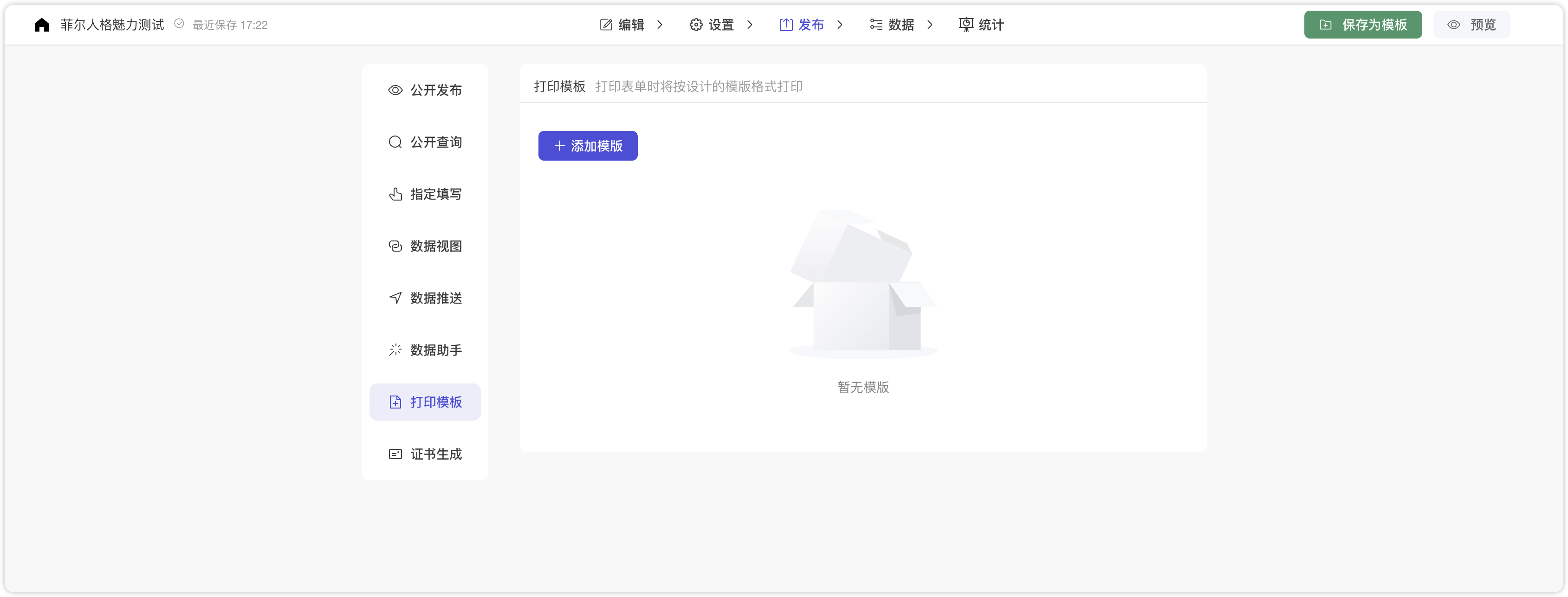
- 进入需要配置打印模板的表单。
- 点击顶部菜单 「发布」→「打印模板」。
- 点击 「添加模板」,进入模板设计页面。
编辑模板信息
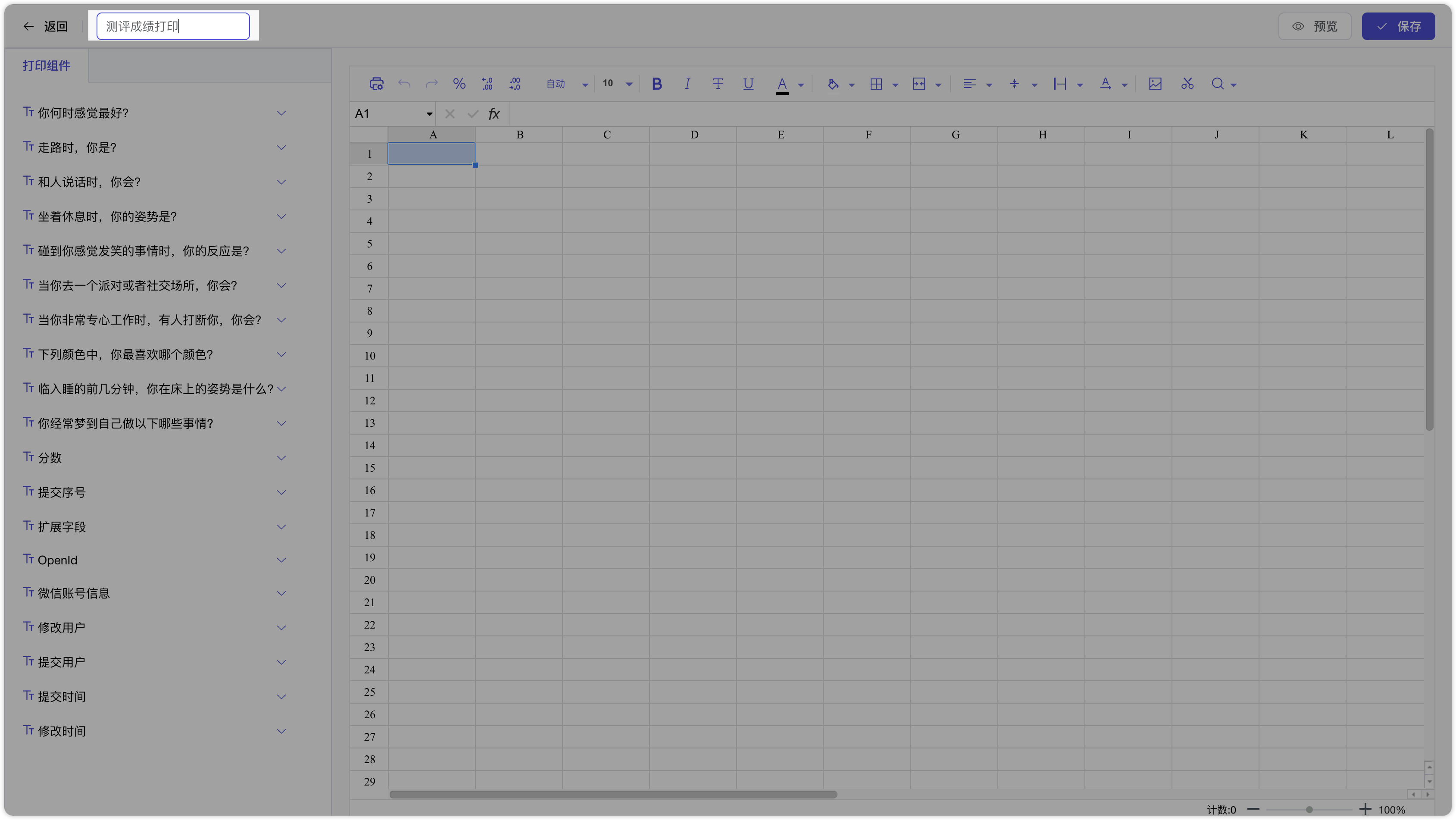
修改模板名称
进入模板设计页面后,可在左上角修改模板名称。
建议根据实际业务用途设置名称,例如:
- 销售合同打印模板
- 快递面单打印模板
- 入职登记表模板
方便后续管理和选择使用。
添加打印字段
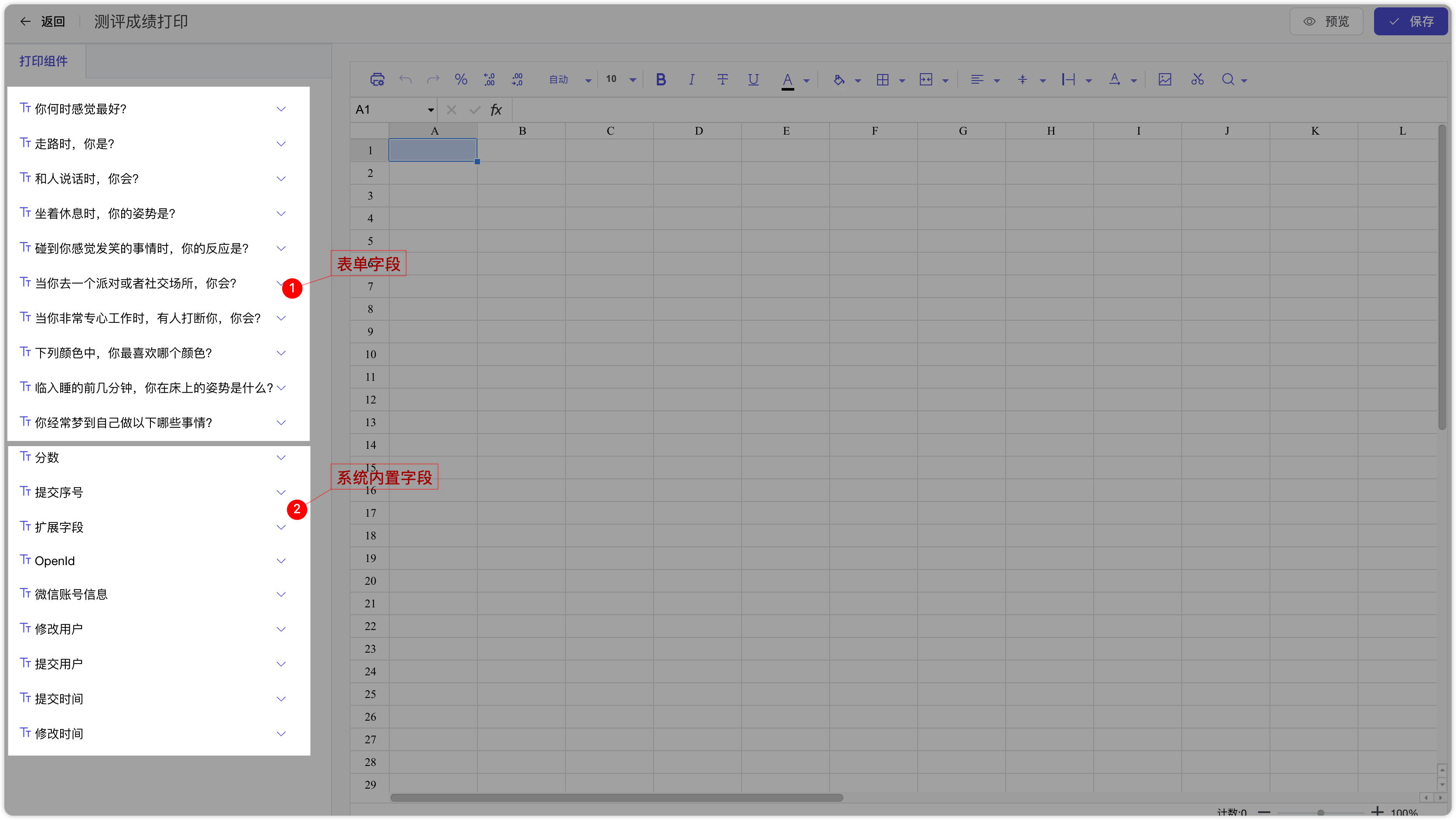
模板设计页面左侧为字段选择区域,支持选择当前表单中的字段添加到打印模板中。
字段类型包括:
- 表单字段:用户填写的数据字段,例如姓名、手机号、地址等。
- 系统字段:系统自动生成的信息,例如创建时间、编号等。
选择字段后,可将其插入模板对应位置。
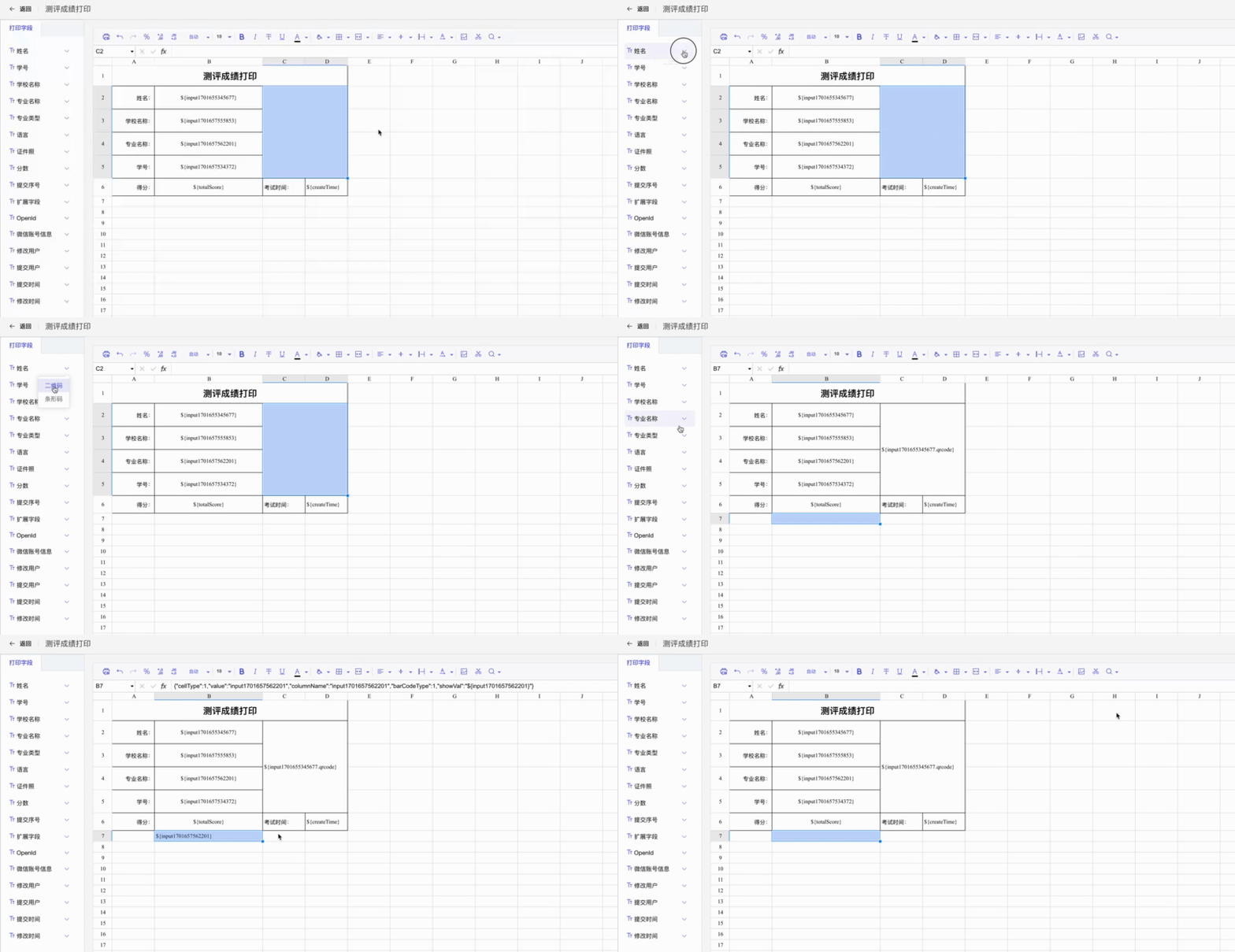
同时,字段支持生成:
- 二维码
- 一维码
满足不同业务场景的数据展示需求。
设计打印模板
模板设计方式类似 Excel 表格编辑。
操作步骤:
- 选择需要添加内容的单元格。
- 点击左侧字段组件。
- 系统会自动将字段变量插入到对应位置。
- 根据业务需求调整表格样式、布局及字段位置。
完成模板设计后,点击右上角 「保存」,模板配置才会正式生效。
使用打印模板
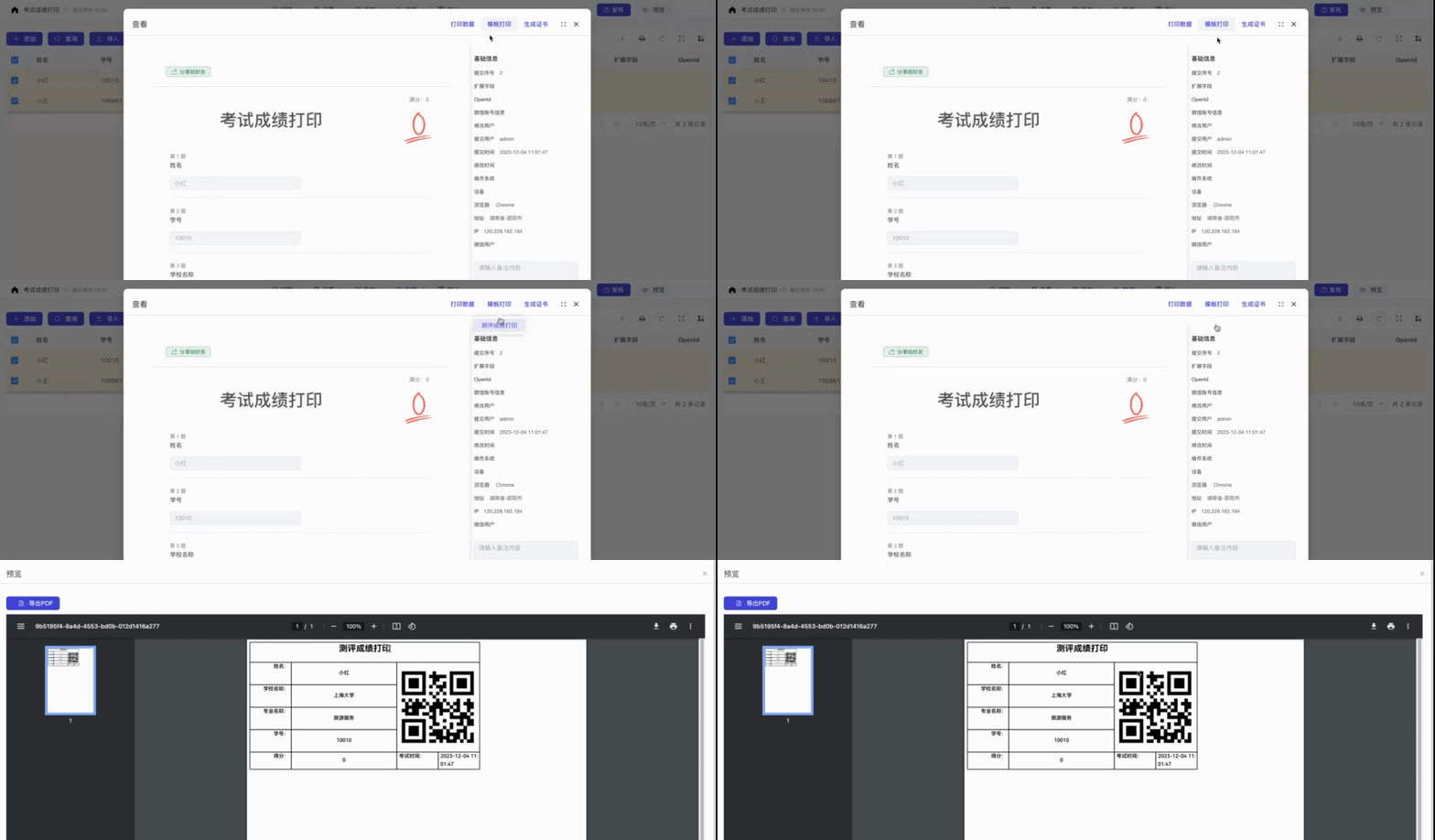
单条数据打印
- 进入表单数据列表。
- 点击需要打印的数据,进入数据详情页面。
- 点击右上角 「模板打印」。
- 选择对应打印模板,即可生成打印内容。
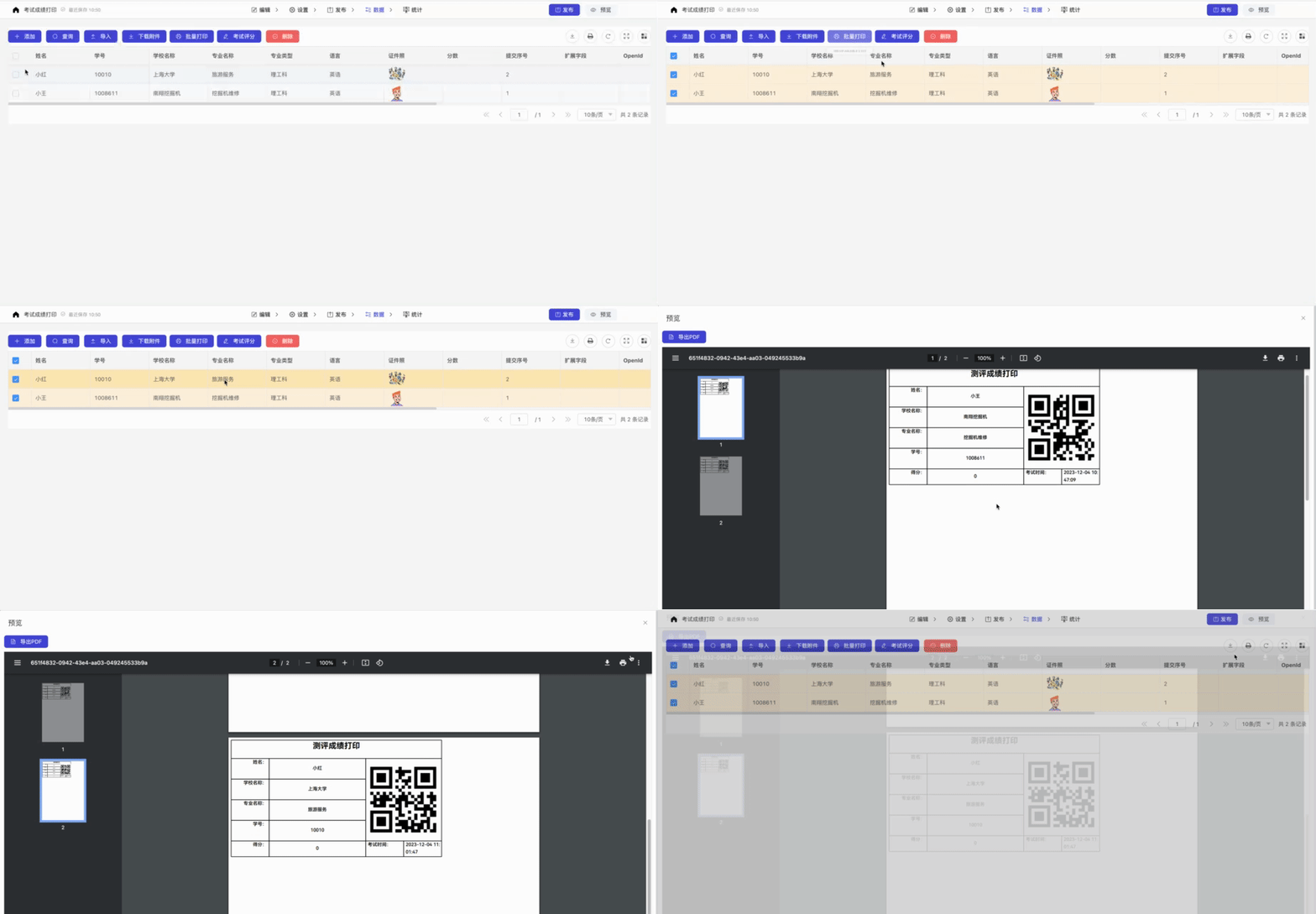
批量打印
在数据列表页面:
- 选择需要打印的数据。
- 点击左上角 「模板打印」。
- 选择目标模板。
- 系统将根据模板批量生成打印内容。
注意事项
- 修改模板后,需要点击 「保存」 才会更新模板配置。
- 删除或修改字段前,请确认该字段是否正在打印模板中使用。
- 打印效果会根据 Excel 模板中的布局、字体、边框等样式进行展示,建议提前进行打印测试。