通过 WorkBuddy 使用
通过 WorkBuddy 使用 TDuck(填鸭表单)指南
通过接入 TDuck MCP / Skill,你可以直接在 WorkBuddy 中用自然语言进行智能建表、考试测评配置、数据管理与统计、题目安全修改及对外公开查询页配置。
📋 接入流程
第一步:下载并安装软件
- 获取客户端
- 访问下载链接:https://www.workbuddy.cn/events/invite?inviteCode=n7r1vs3dn2vhz5n
- 根据你的操作系统下载对应安装包(macOS / Windows / Linux)。
- 安装并运行
- macOS:打开
.dmg安装包,将 WorkBuddy 图标拖入Applications(应用程序)文件夹。 - Windows:双击
.exe安装程序,按提示完成安装。
- macOS:打开
- 完成初始配置
- 启动软件,完成账号登录与基础环境初始化。
第二步:下载与导入 TDuck Skill(技能包)
- 获取 Skill 技能包:
- GitHub 官方仓库:https://github.com/TDuckCloud/tduckx-skills
- Gitee 国内镜像(推荐国内用户):https://gitee.com/smalljop/tduckx-skills
- 支持在页面直接下载
.zip压缩包,或使用 Git 克隆:# GitHub git clone https://github.com/TDuckCloud/tduckx-skills.git # Gitee (国内快速克隆) git clone https://gitee.com/smalljop/tduckx-skills.git
- 导入 Skill 到客户端:
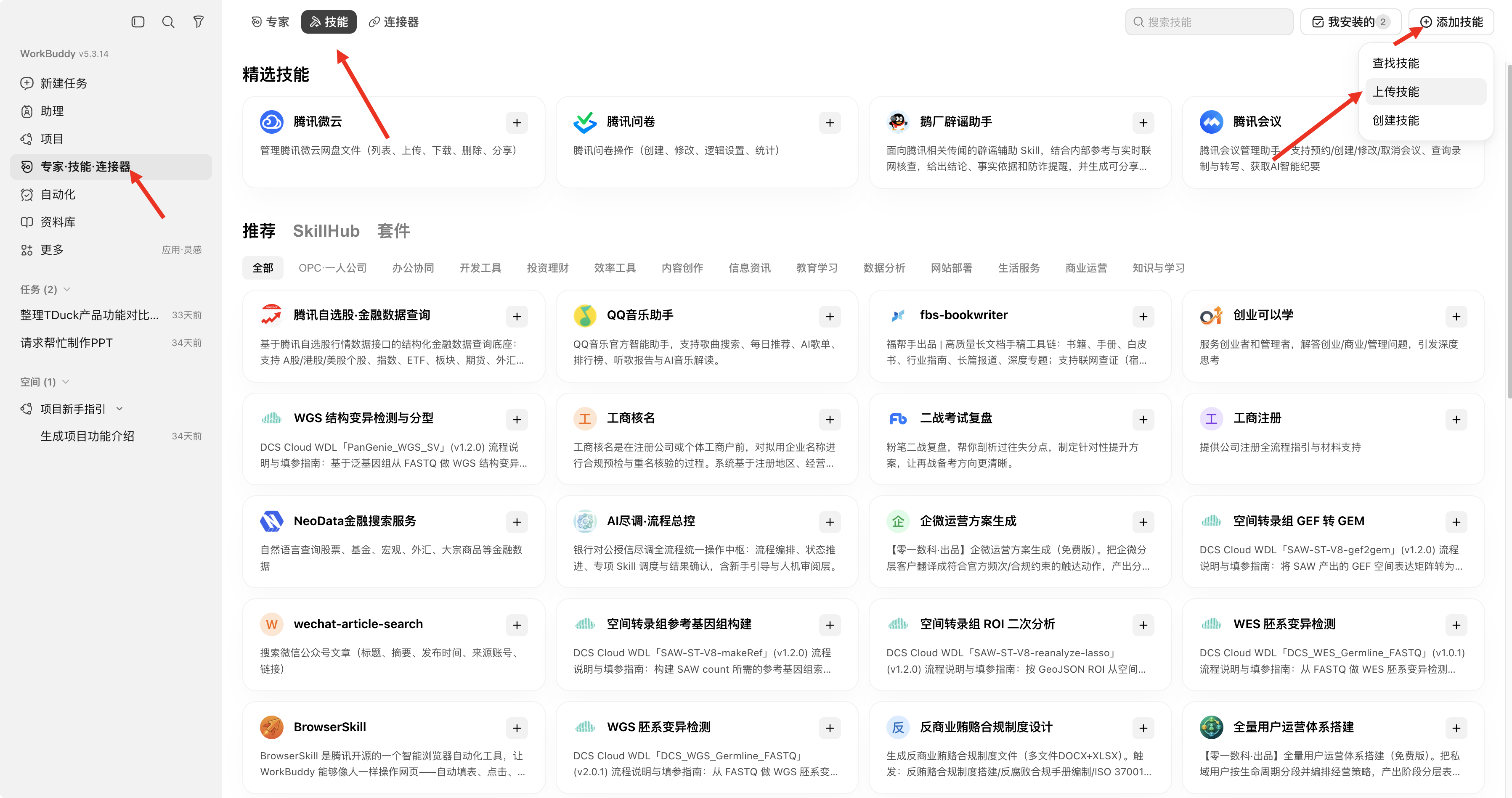
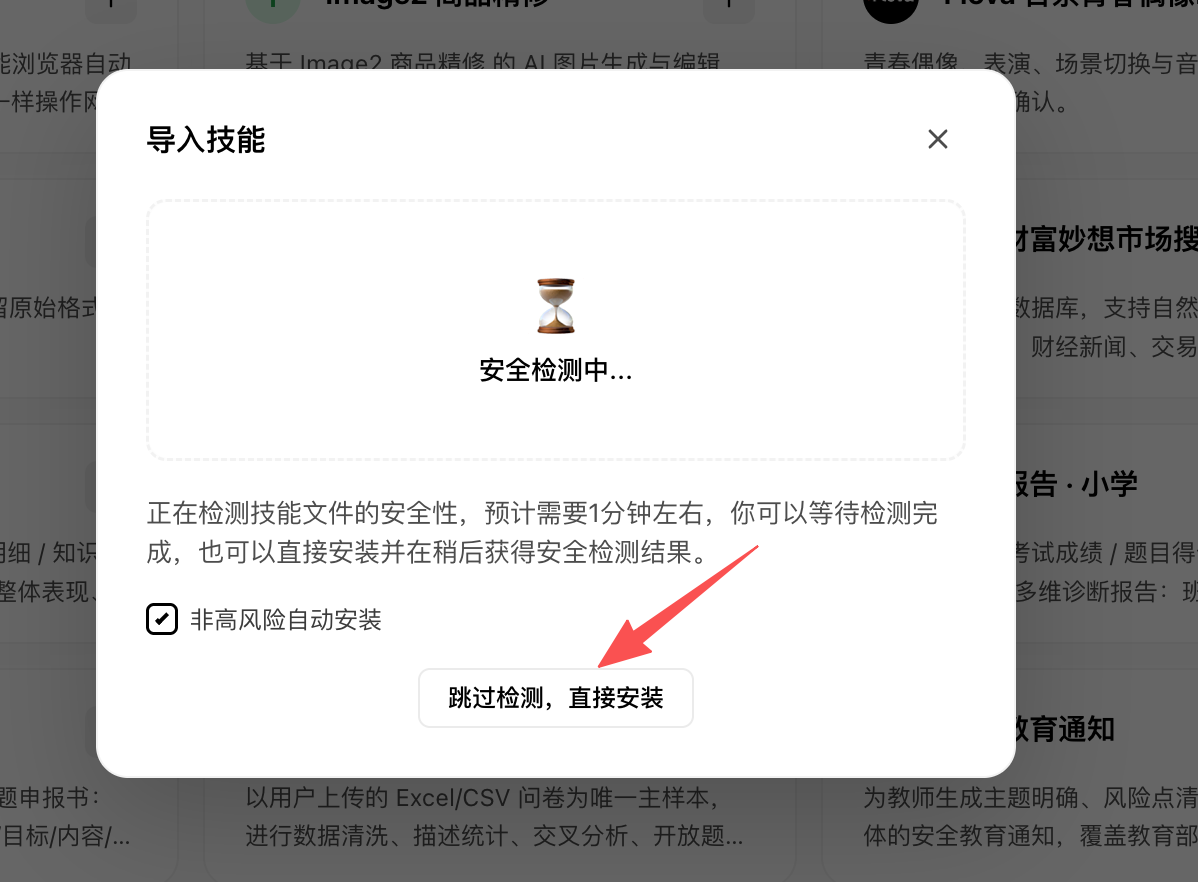
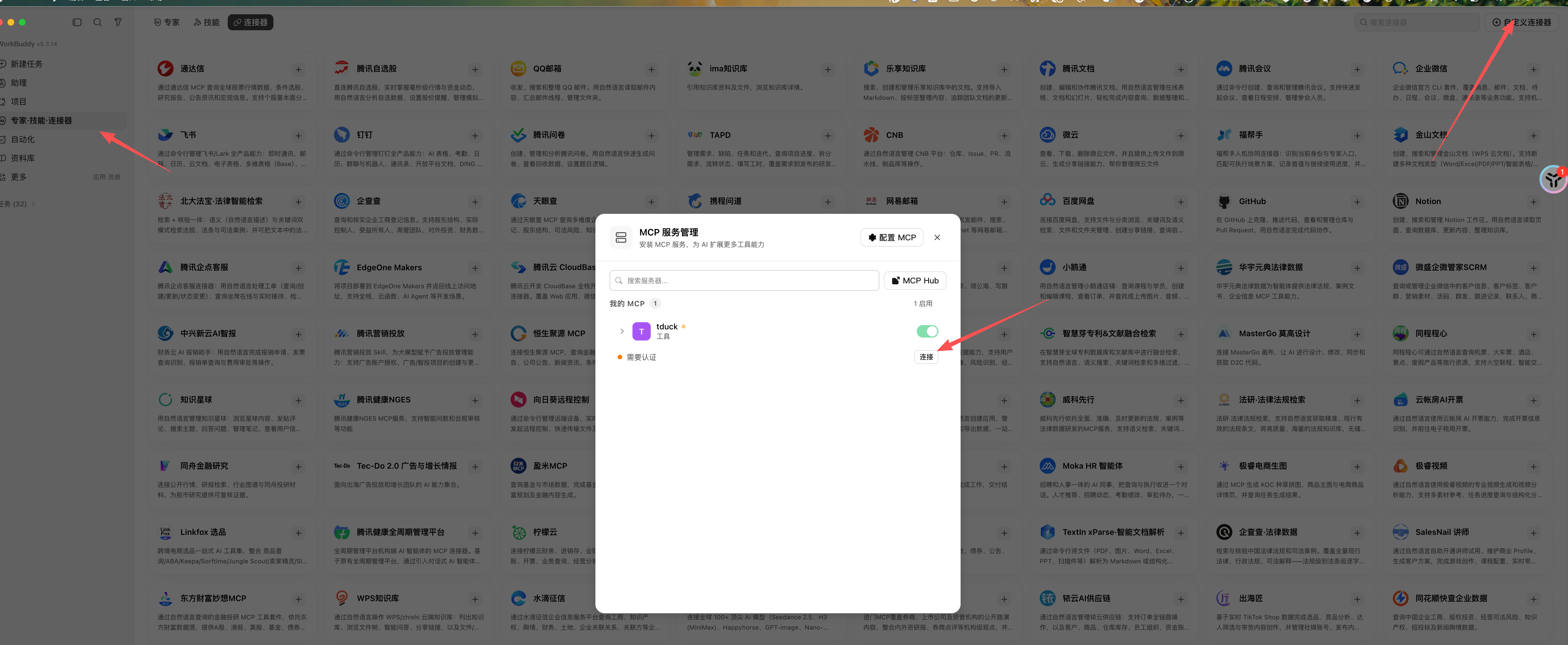
- 打开 WorkBuddy,左侧菜单 「专家 技能 连接器」 -> 点击 「导入 / 上传 Skill」。
- 选择下载的技能包文件或目录完成安装。
第三步:配置 MCP 连接器与授权
自动配置
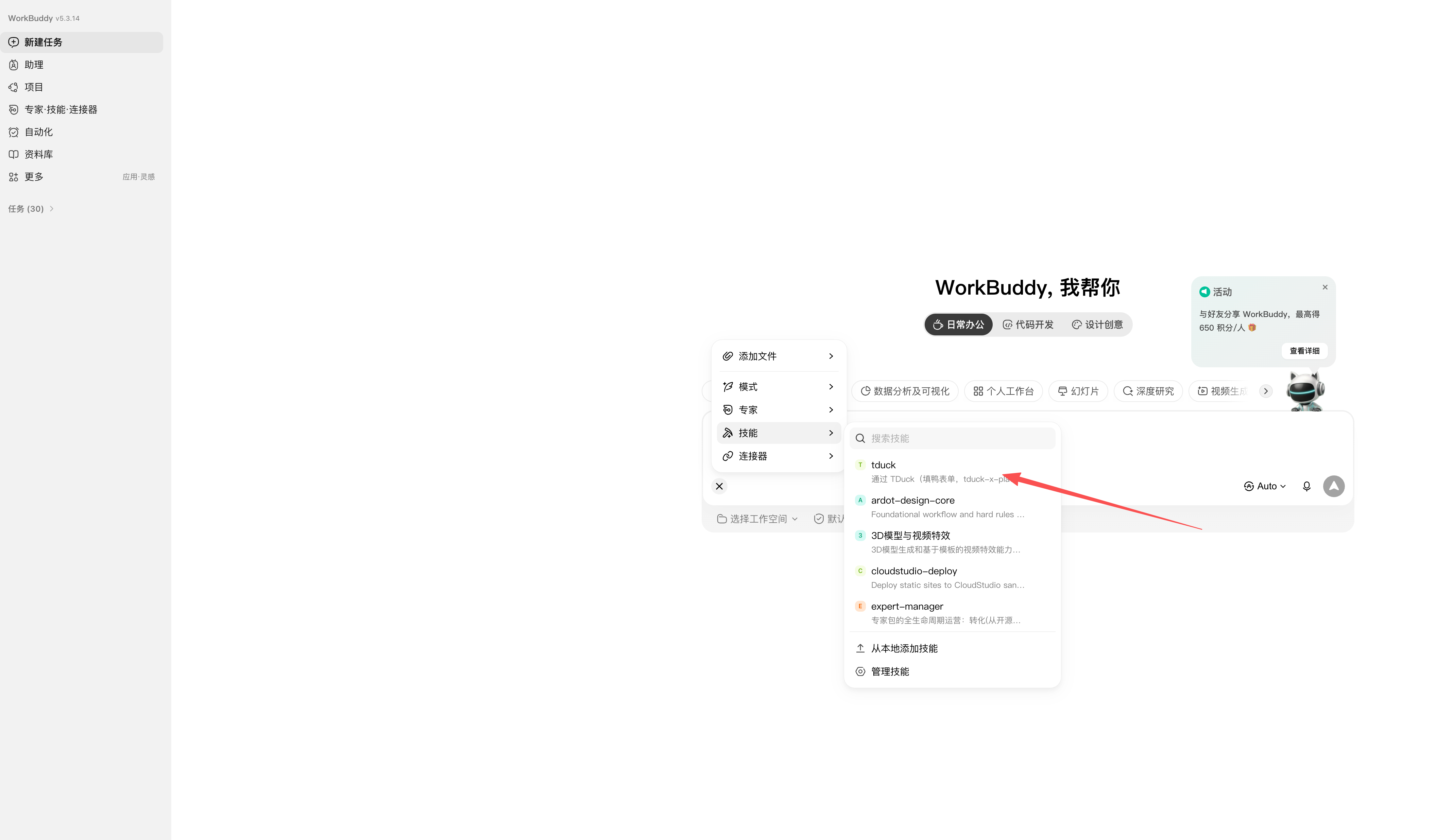
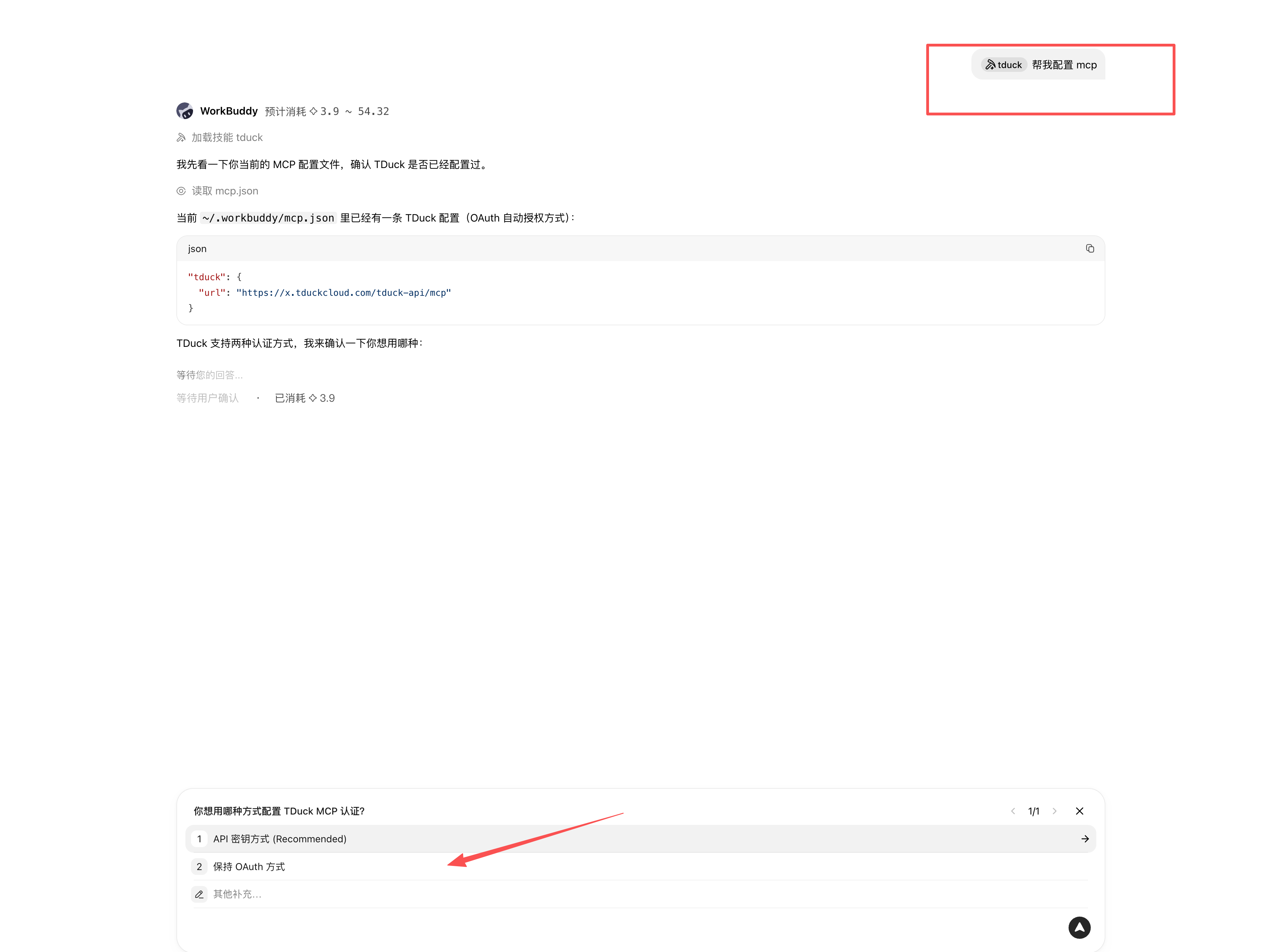
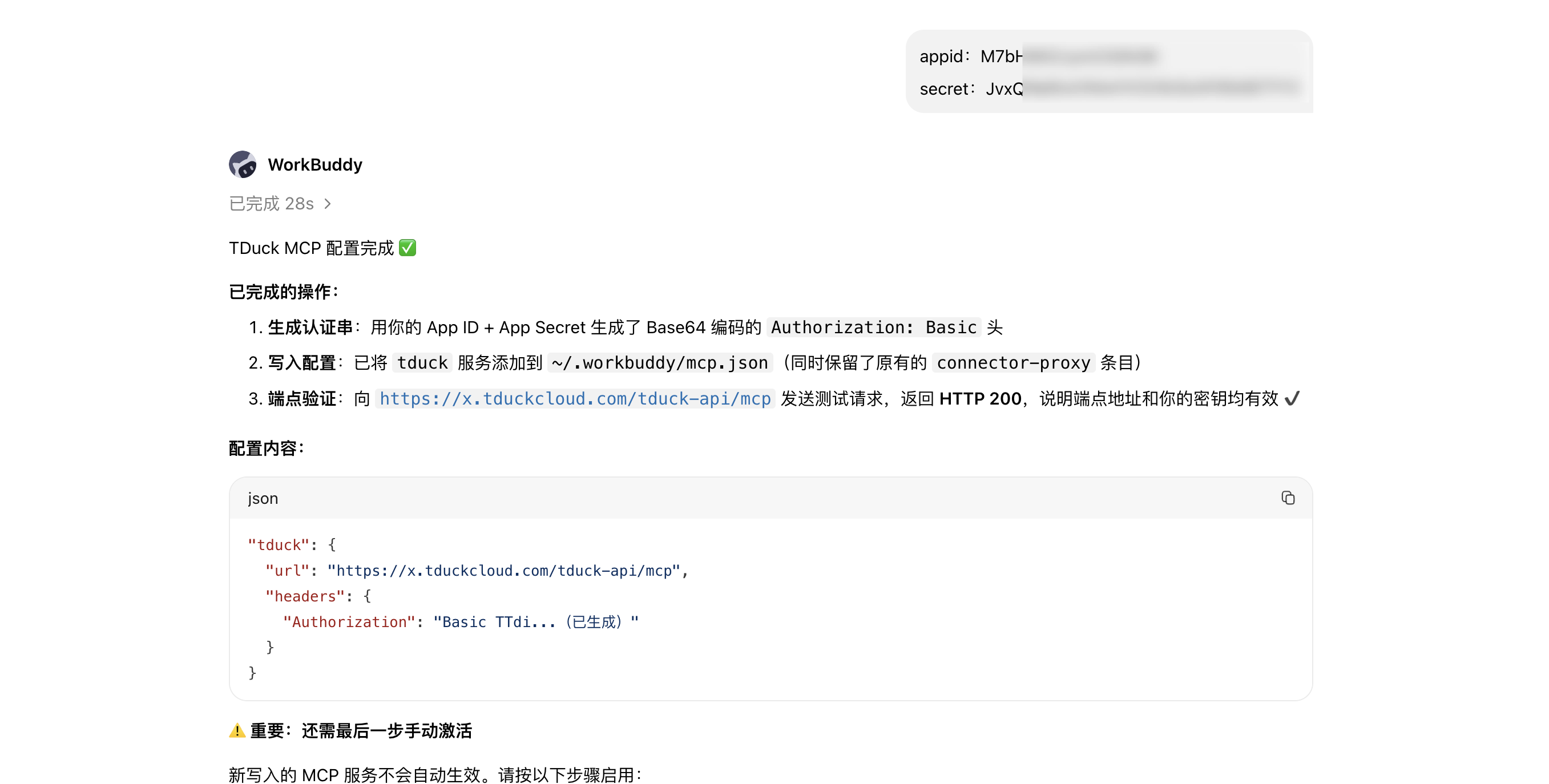
配置完成 skills 之后在新建任务-技能中选择 tduck技能 ,然后让它帮忙配置 MCP。
请注意:
- 如需快速使用,此处可以选择使用方式2 ,保持 Oauth 方式登录。确认之后会让去进行授权,授权完成之后才能-正常使用。
- 如需使用方式一,需要在表单系统后台:应用接入菜单中新建密钥和token。
授权在左侧 【专家 技能 连接器】里面配置连接器
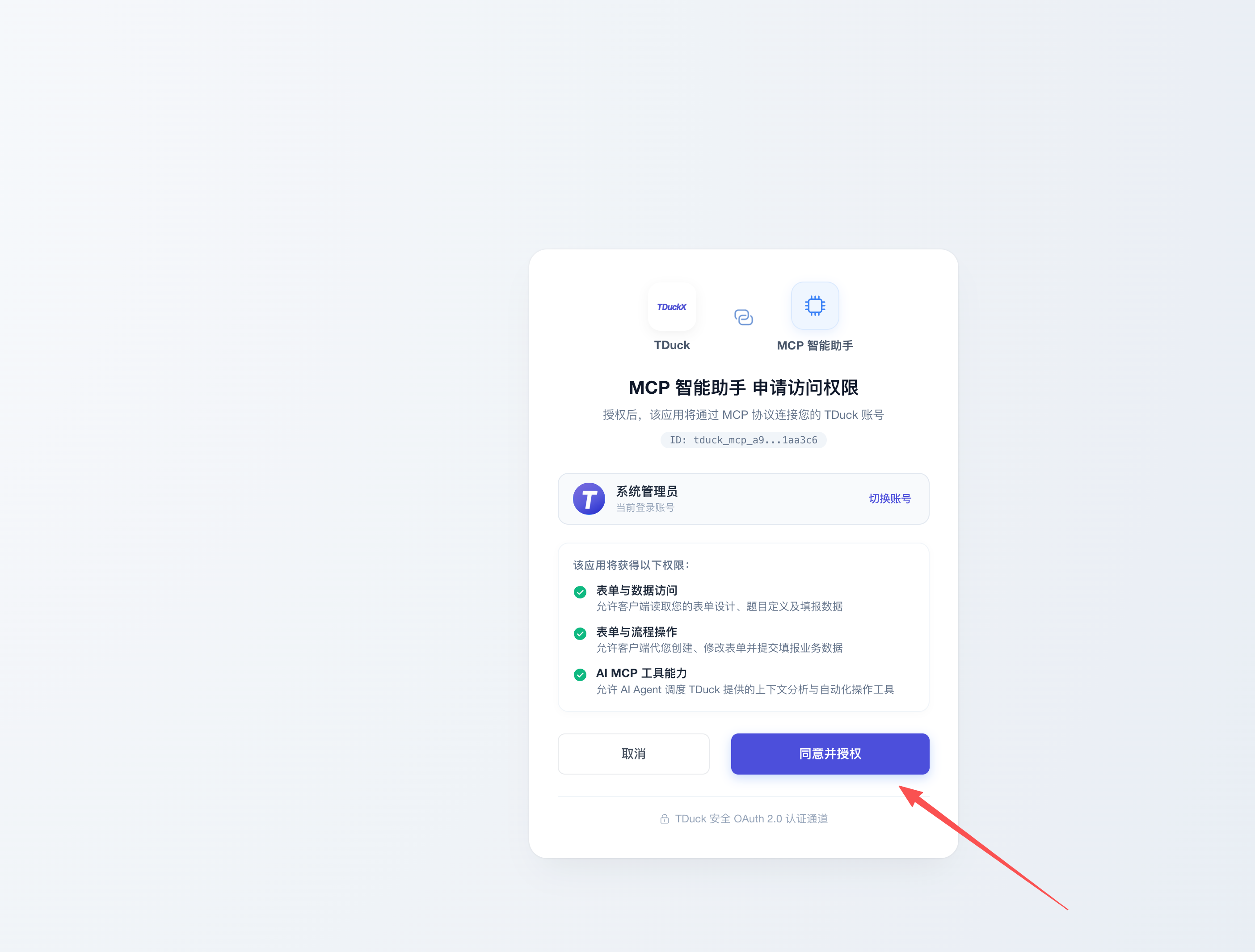
如果选择了方式2:保持 Oauth 方式登录,则需要点击链接去进行授权,会打开网页让进行授权 授权完成后可进行正常使用。
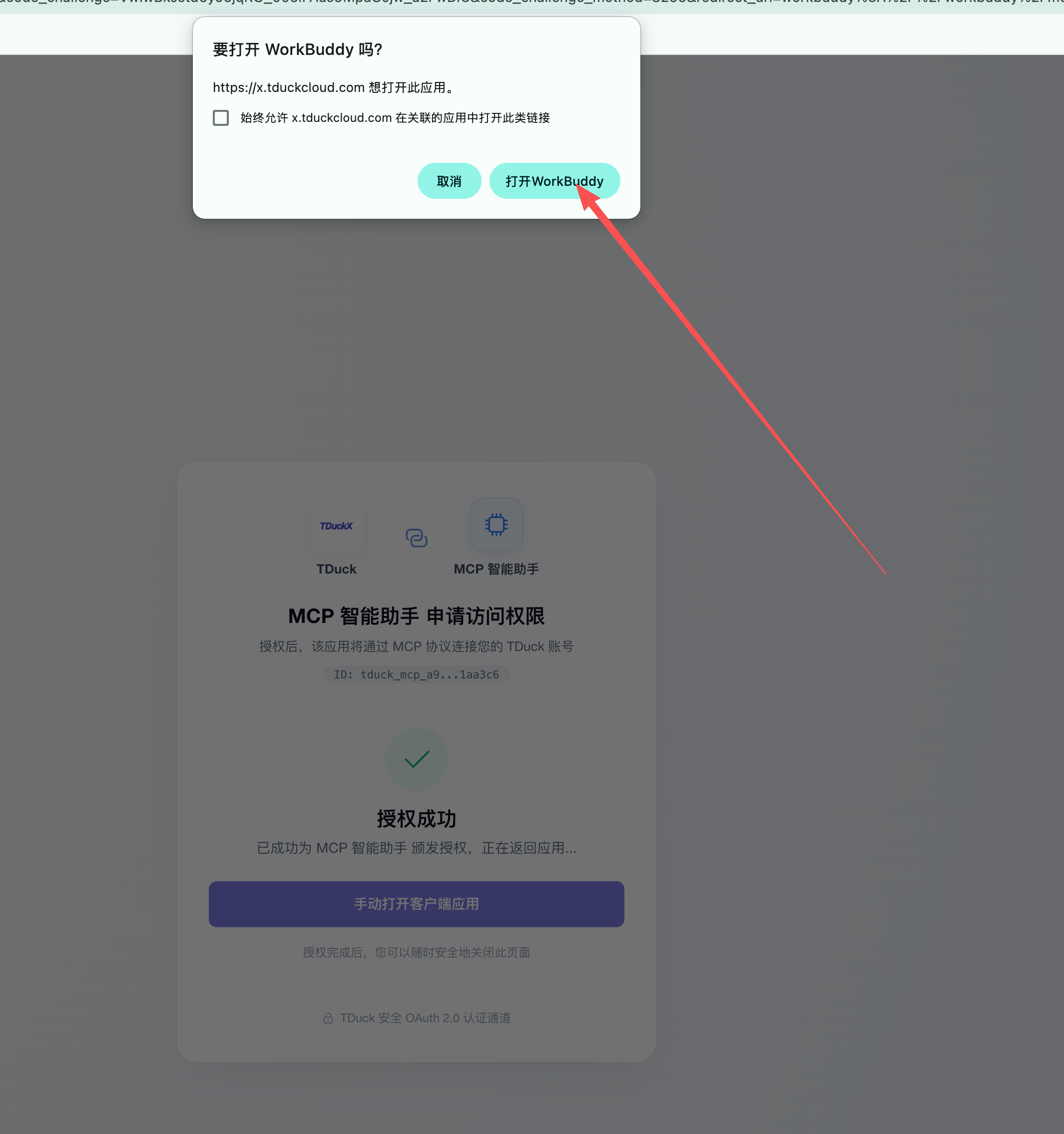
同意之后会打开
出现 x/x 工具已启动表示成功
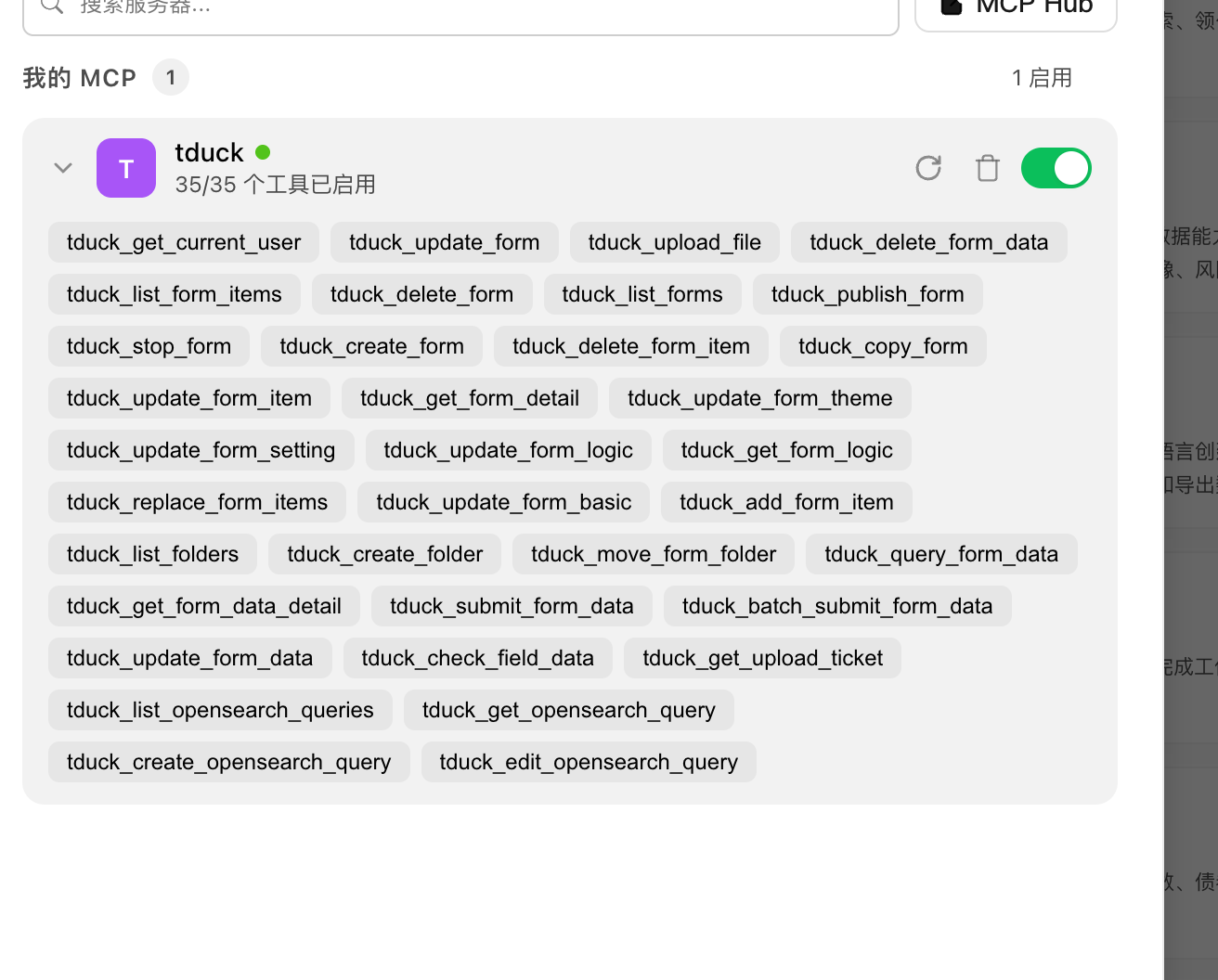
自动配置失败
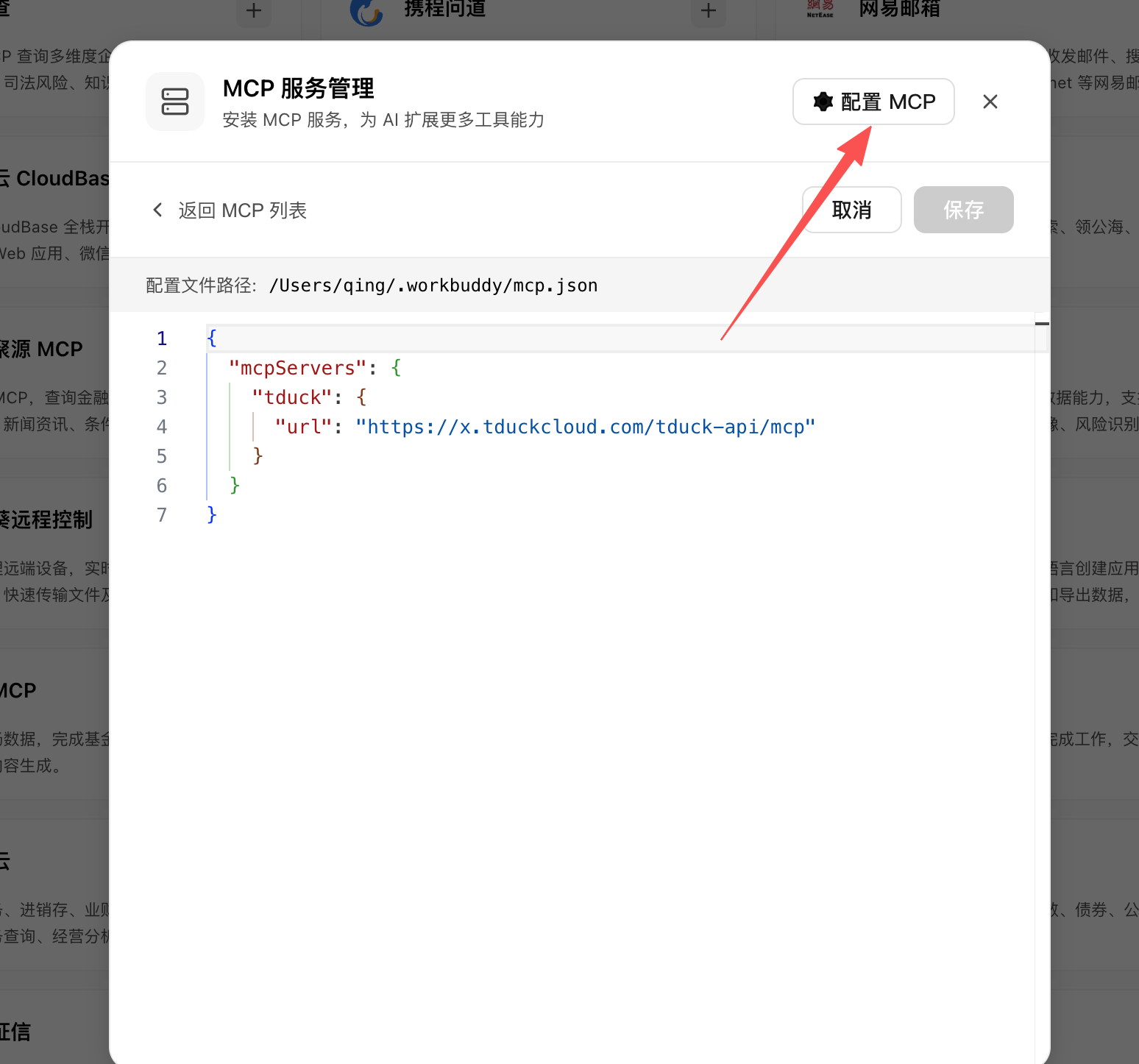
如果自动配置失败 ,也可以在这个页面进行手动配置,点击 MCP 配置 粘贴该内容。之后流程同上 也需要进行认证
{
  "mcpServers": {
    "tduck": {
      "url": "https://x.tduckcloud.com/tduck-api/mcp"
    }
  }
}
第四步:快速验证连接
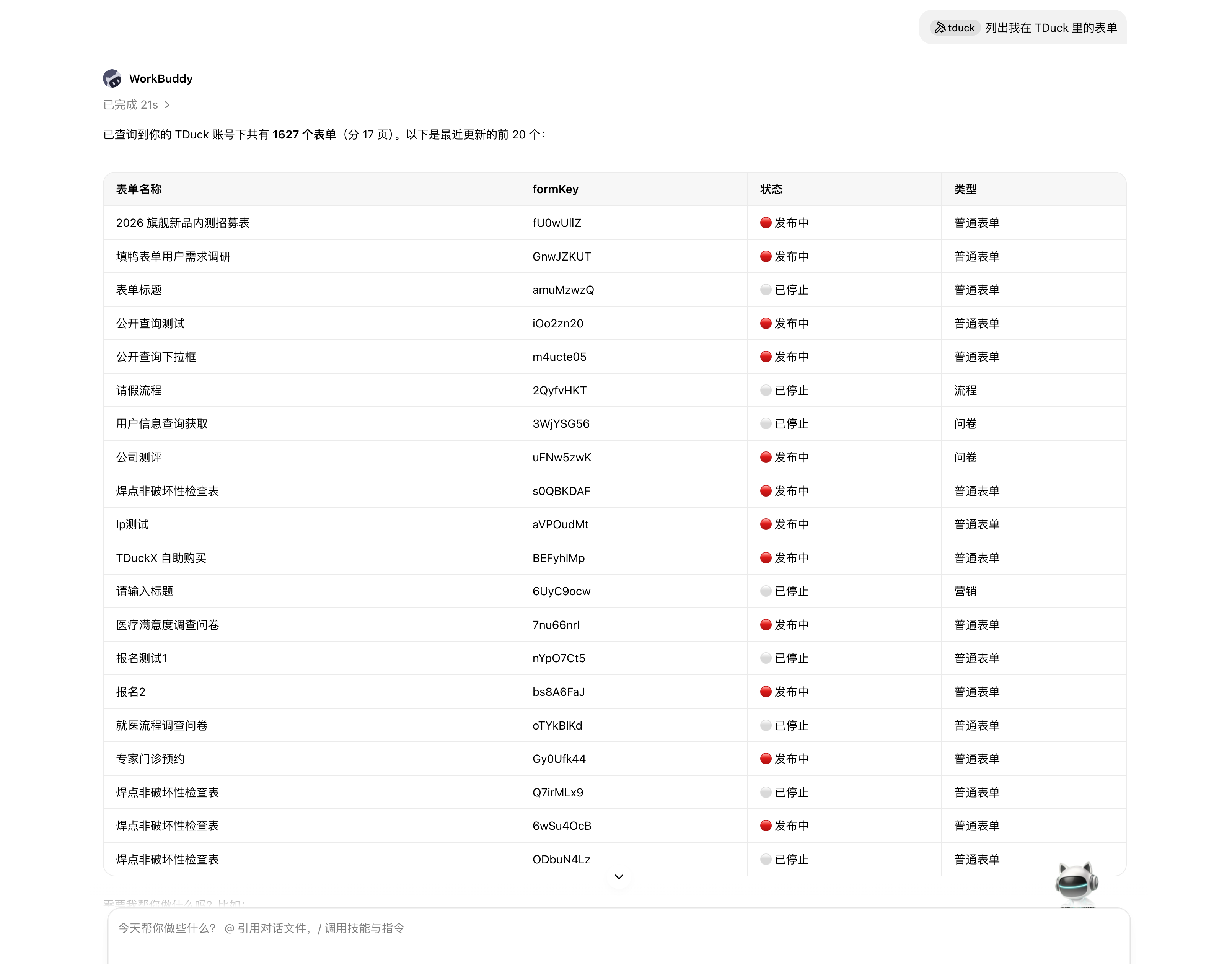
在 WorkBuddy 对话框中直接输入并选中技能 tduck:
“列出我在 TDuck 里的表单”
如果能够正常返回你账号下的表单列表与表单 Key,即表示连接成功!
🎯 典型使用场景与指令示例
1. 快速创建并发布表单 / 问卷
指令:“帮我创建一个‘2026 春季校园招聘’简历投递表,包含:姓名(必填)、手机号(必填)、应聘岗位(单选:前端/后端/产品)、个人简历附件上传。建好后直接帮我发布,并把填写链接发我。”
2. 创建带分值与答案的在线考试
指令:“帮我建一个‘Java 基础知识测验’,共 3 道单选题,每题 10 分,配好标准答案,提交后自动显示得分。”
3. 表单填报数据查询与管理
指令:“查询‘2026 春季校园招聘’表单最近提交的 10 条数据,找出所有应聘‘后端’的同学名单。”
4. 批量维护 / 修改数据状态
指令:“把刚才查询出的张三的面试状态更新为‘已通过初筛’。”
5. 题目安全修改(防误删保护)
指令:“把表单里的‘微信号’题目删掉。” (注:TDuck MCP 会在删除前自动检测该题是否存在历史填写数据,并主动向你二次确认风险)
6. 一键生成成绩 / 结果对外公开查询页
指令:“为‘Java 基础知识测验’开启一个对外查询页,让考生凭借‘手机号’自助查询考试成绩和结果。”
❓ 常见问题排查
- 调用报错 401 Unauthorized / Token Expired:
- 若使用 OAuth 2.0,可在 WorkBuddy 连接器管理中点击「重新连接 / 重新授权」;
- 生产环境建议配置
appId+appSecret的 Basic Auth 请求头,永久有效。
- 私有化部署地址替换:
- 若使用私有化部署服务,将 URL 中的
https://x.tduckcloud.com/tduck-api/mcp替换为你自身服务器的/tduck-api/mcp端点即可。
- 若使用私有化部署服务,将 URL 中的