创建一个核销
创建一个扫码核销
本文档将指导你如何在填鸭表单中使用「核销功能」,实现票据、二维码或凭证的验证与销号,帮助你高效管理活动、兑换和签到场景。
一、什么是核销?
核销是指将某个参与者的凭证(如二维码、核销码)验证后标记为“已使用”,防止重复兑换或入场。
典型用途:
- 现场活动签到
- 礼品兑换
- 抽奖兑奖
- 核销优惠券
二、开启核销功能
1. 拖入支持核销的组件
在表单编辑界面:
- 找到 核销码 的组件,例如:
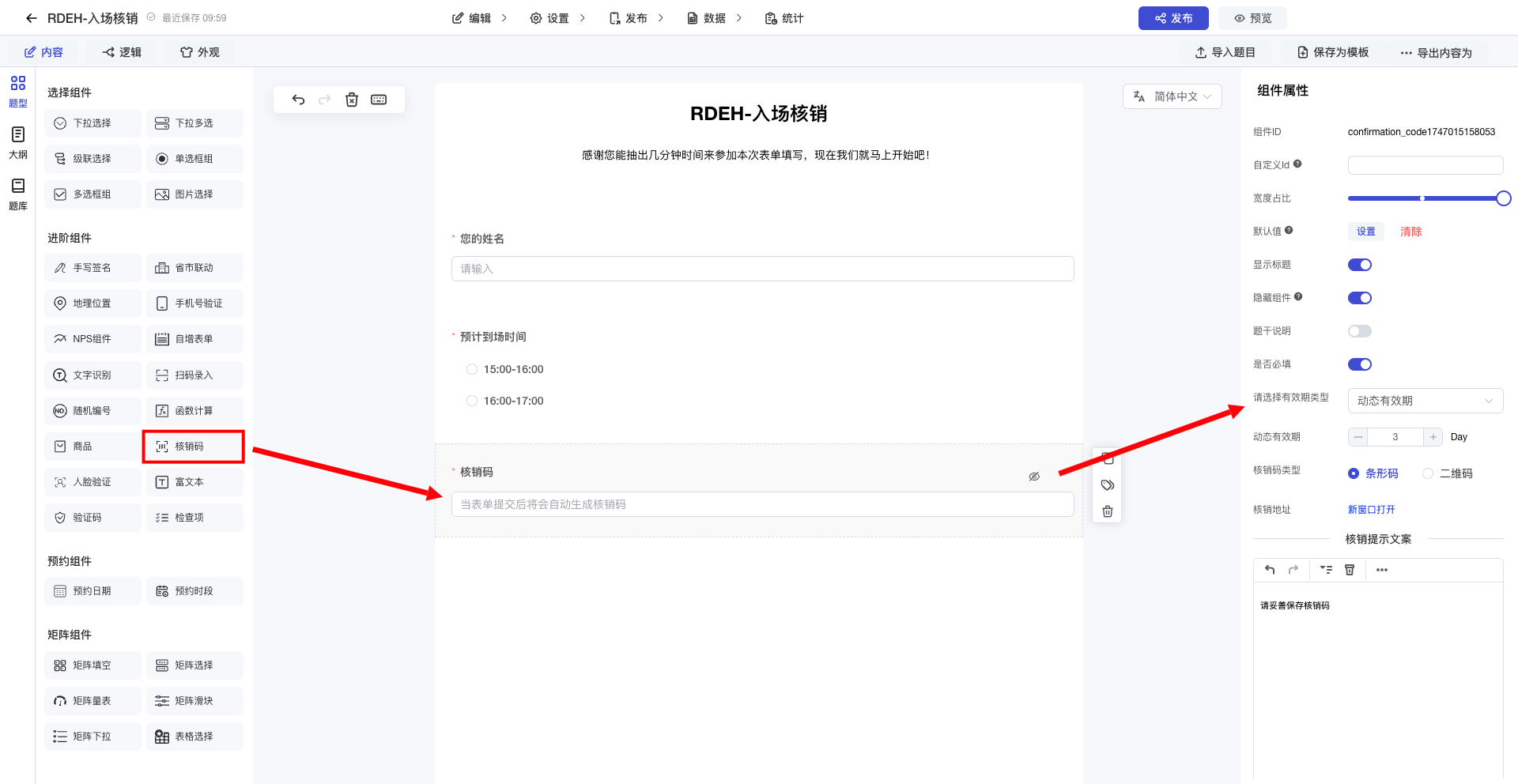
- 拖入表单区域
- 点击组件配置:
- 配置核销码有效期
- 配置核销码的样式,条形码/二维码
- 核销说明
三、投放与用户获取核销码
- 表单发布后,用户提交表单即可生成核销码
- 系统可自动:
展示二维码(支持截图保存)
发送核销码到邮箱或短信
在「我的记录」中查看
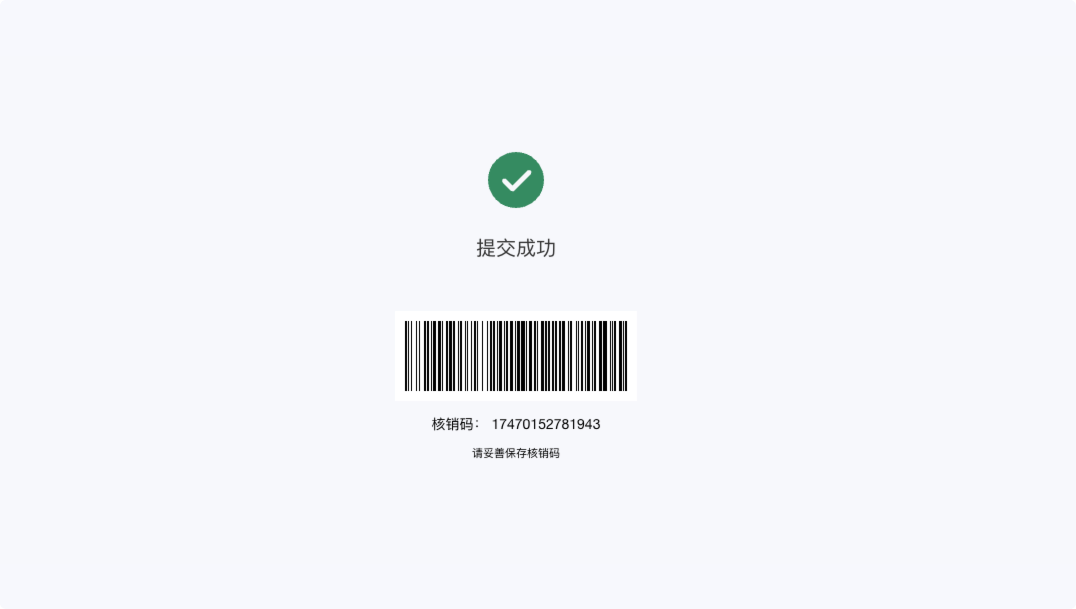
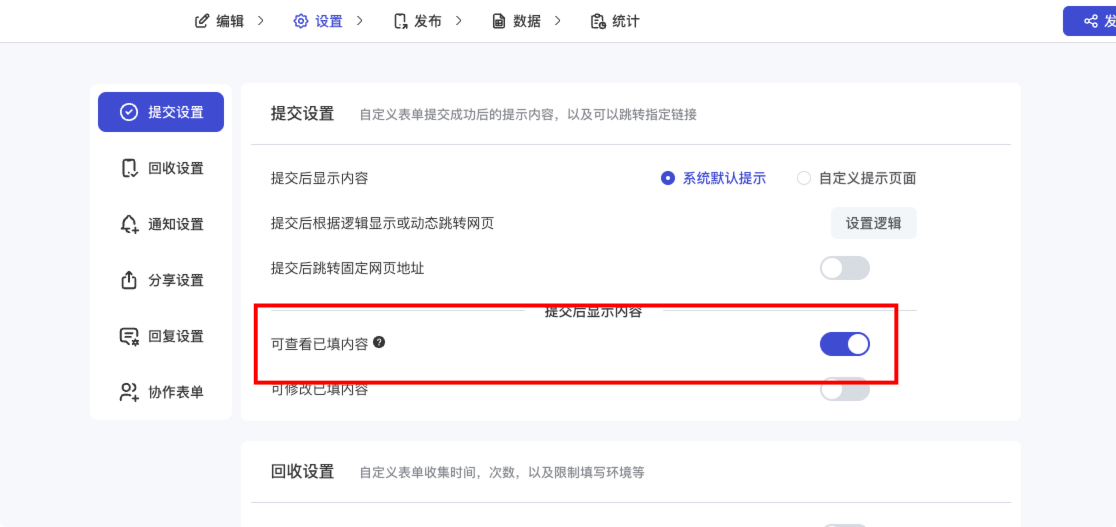
可在表单设置中打开“查看已填写内容”,用户提交后使用同一个浏览器打开链接时会显示核销码,便于用户查询核销码。
四、核销流程
A. 管理端扫码核销
- 打开填鸭表单表单编辑-核销码组件-核销地址
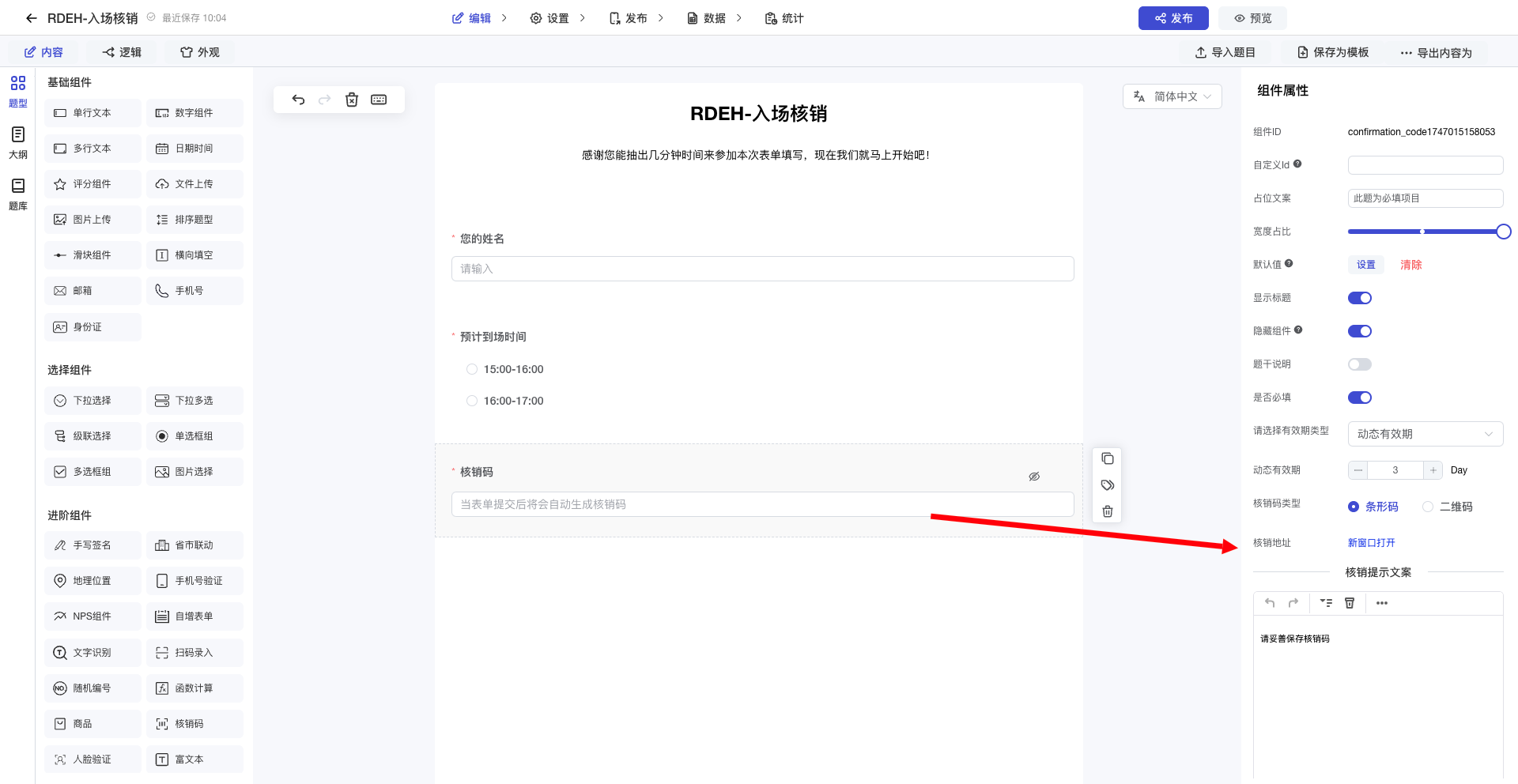
- 点击「扫码核销」
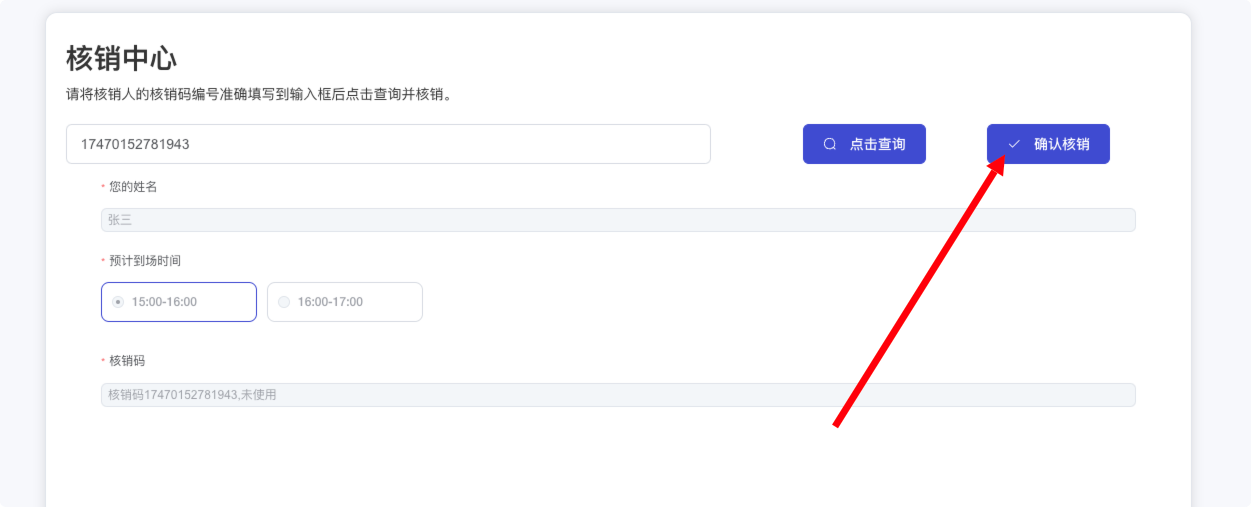
- 或者使用外接扫码枪扫描核销码,系统验证后自动标记该用户为「已核销」,若已核销过,系统会提示“重复核销”并阻止。
B. 使用移动端扫码核销
在移动端配置扫码核销按钮,点击扫码核销,使用手机摄像头扫描核销码即可完成。
参考文档:https://www.tduckcloud.com/doc/help/Xi41OKTk
五、核销记录与统计
在后台 「数据」 → 「核销记录」 页面中可查看:
- 所有核销记录列表(时间、操作人、用户)
- 已核销/未核销统计
- 导出 Excel 报表
六、常见问题 FAQ
| 问题 | 解决方案 |
|---|---|
| 用户没显示核销码? | 检查核销码组件是否正确配置 |
| 核销二维码无法识别? | 尝试放大图片、确认光线正常,或改为输入码 |
| 能否重复核销? | 默认不可 |
| 核销员如何授权? | pc端打开核销页面即可核销,移动端需要分配按钮权限即可 |