文件存储配置
文件存储配置
前言
系统支持多种文件存储方式,可选择使用 第三方 OSS 或 本地存储。 若使用第三方存储,请到对应平台获取参数即可。推荐使用 七牛云,友链地址: 👉 https://s.qiniu.com/ZBBBje
⚠️ 配置完成后,一定要重新上传一次 LOGO 进行测试。
- 若 LOGO 能正常回显,说明配置成功。
- 注意:回显效果需要 新开标签页 才能看到。
方式一:使用 OSS 存储(推荐 ✅)
以七牛云为例:
登录 七牛云控制台,进入个人中心获取密钥信息。
创建对象存储空间,空间名称即为 bucketName。
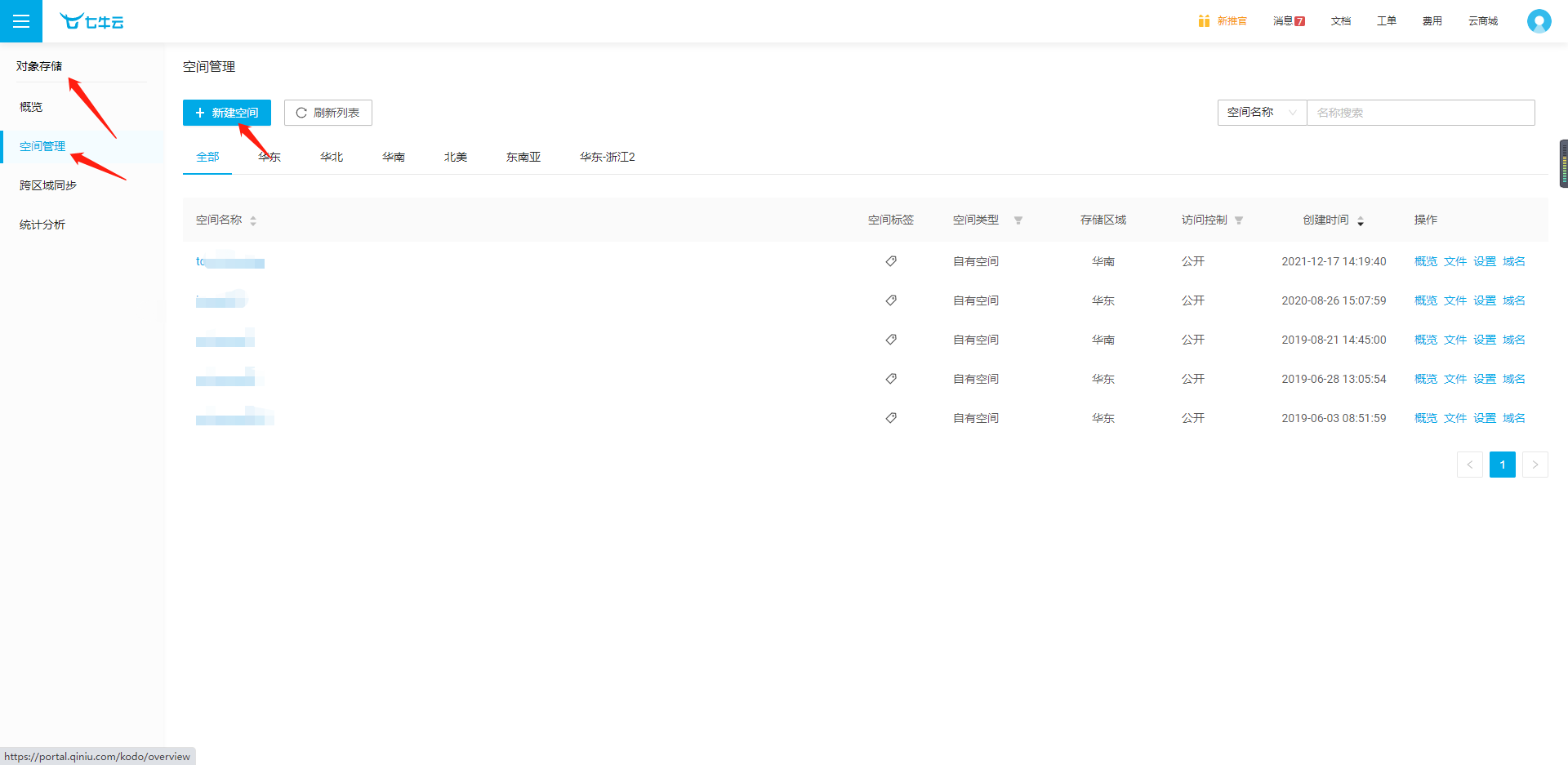
绑定一个访问域名(用于访问上传的文件)。
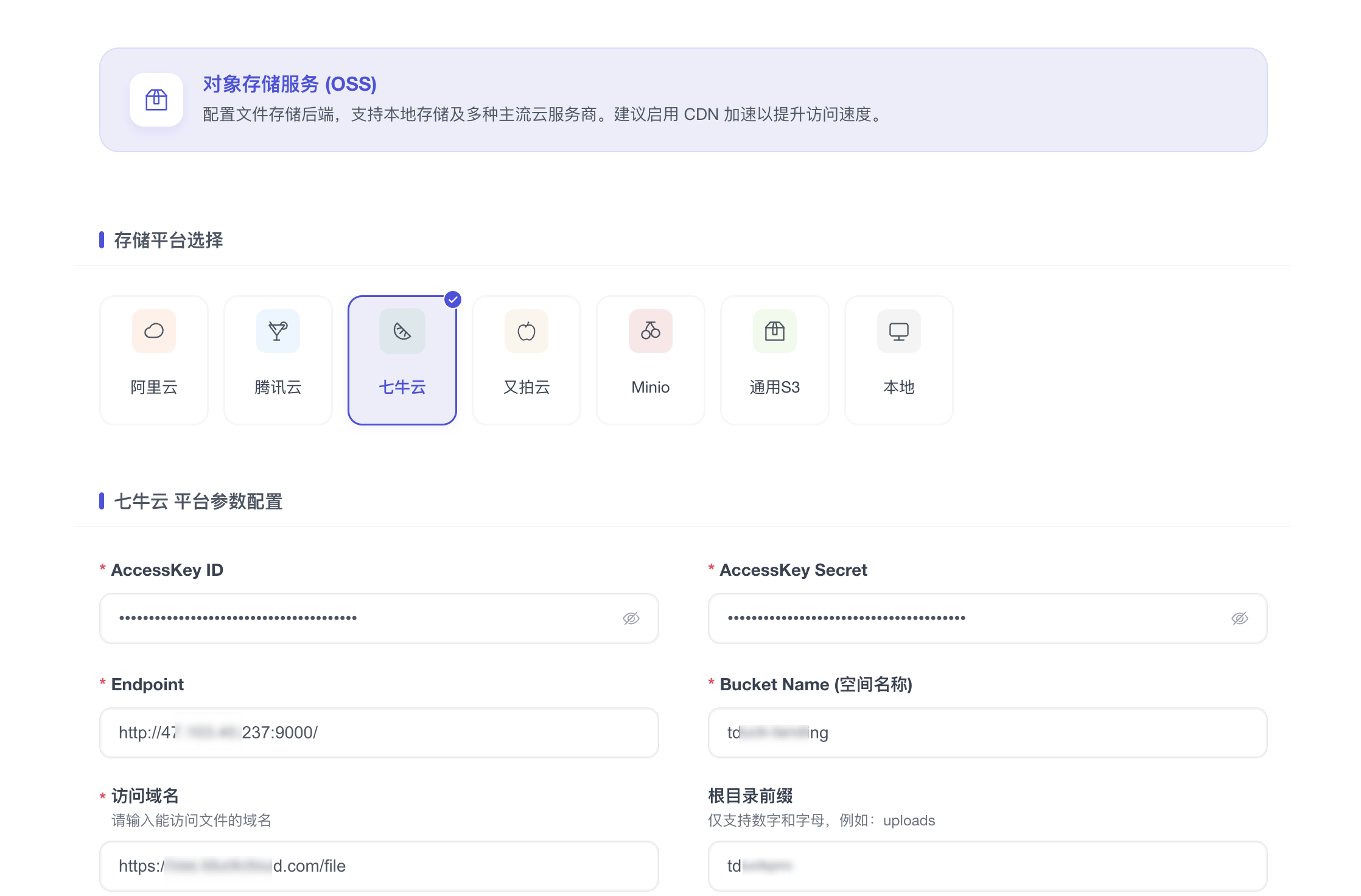
在后台系统配置中填写相关参数:
- AccessKey
- SecretKey
- bucketName
- 子目录
- 访问域名(需加 http/https 前缀,为oss平台生成的访问域名)
方式二:使用 Nginx 提供文件访问(推荐 ✅)
⚠️ 前置条件:Nginx 已安装并能正常运行。
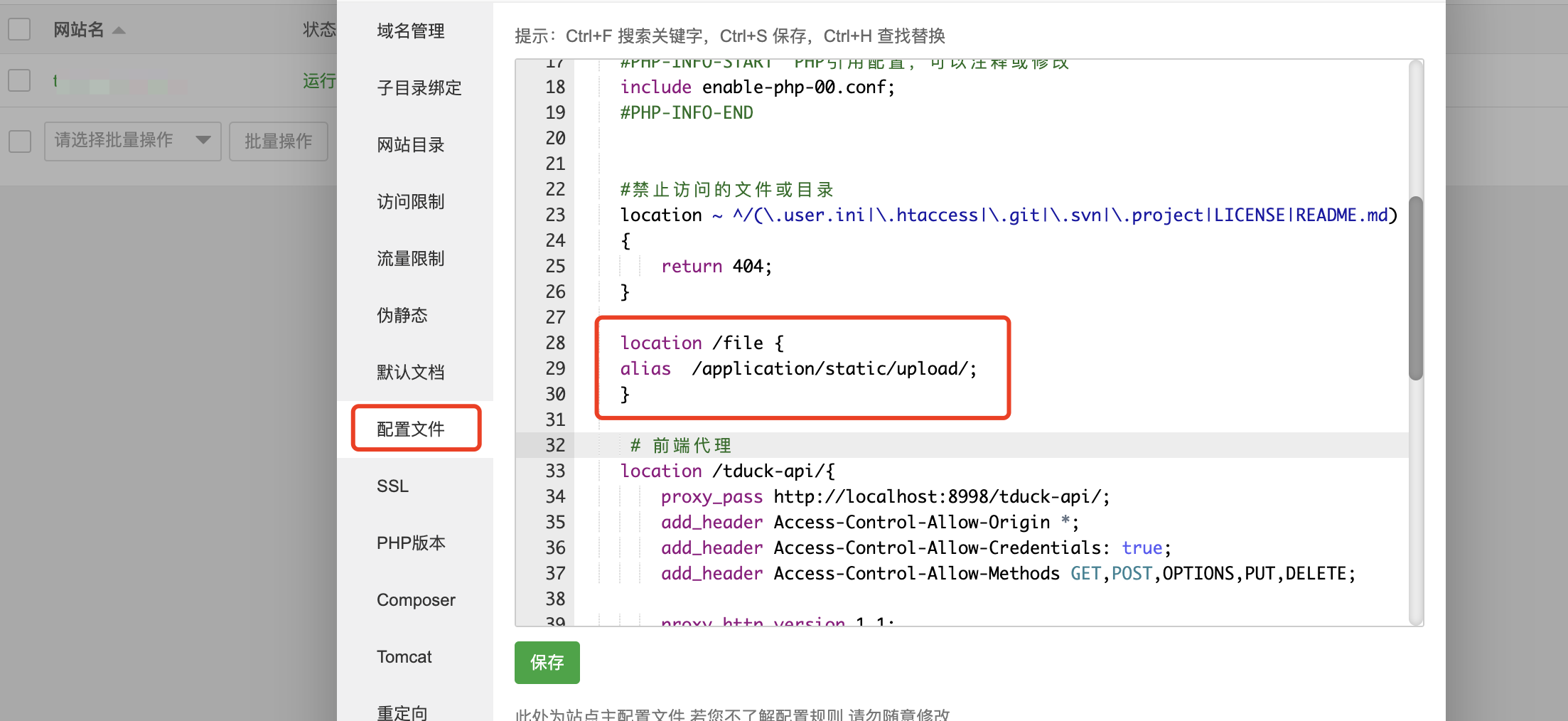
在宝塔面板(或 Nginx 配置文件)中,增加如下配置(路径可自定义):
location /file {
    alias  /application/static/upload/;
}
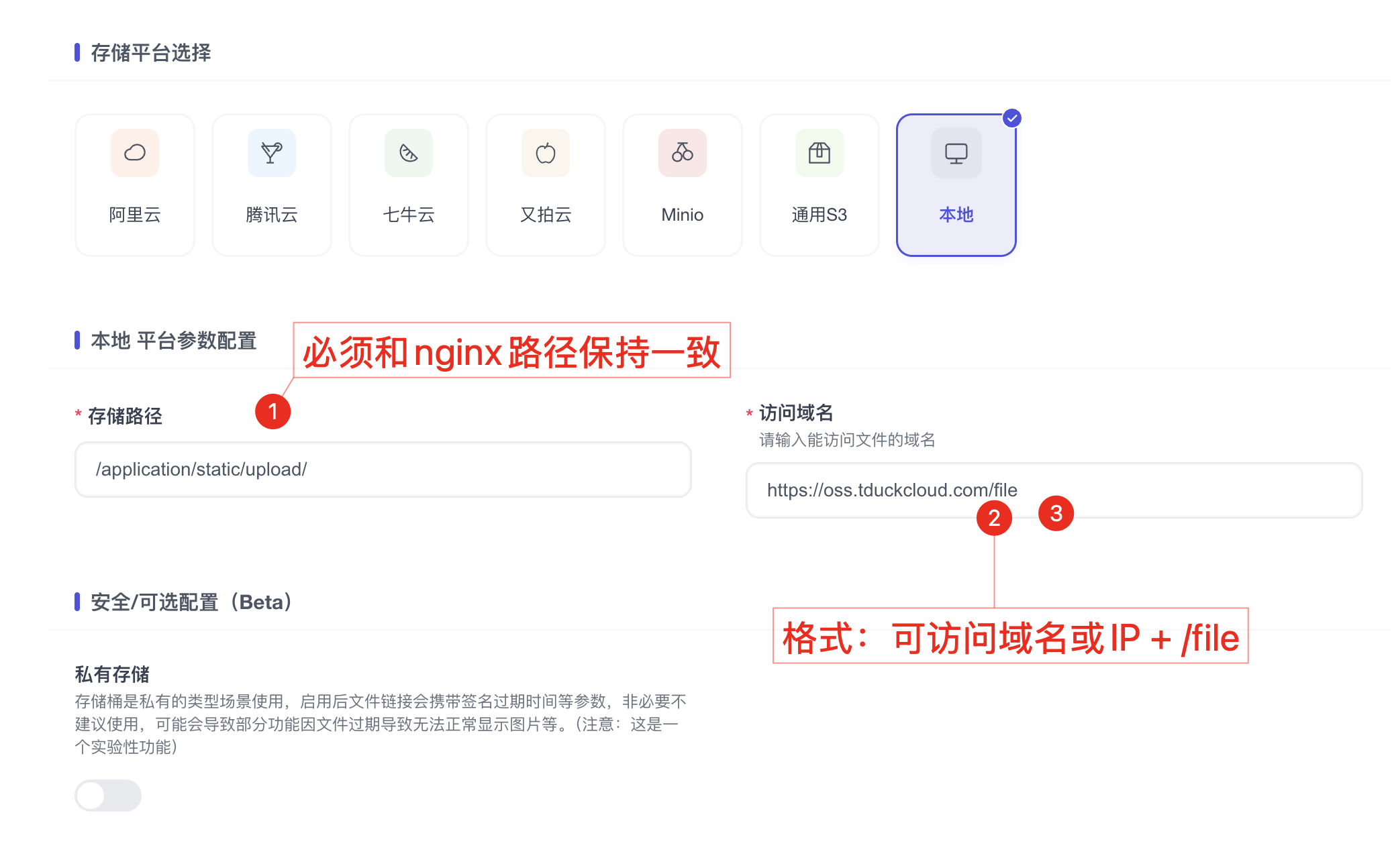
在 Tduck 后台系统配置中,选择 本地,并填写上传路径。
系统设置中,访问域名填写格式:
http://前端项目访问地址/file记得 必须带上 /file 才能正常访问。
- 若域名有端口号,请一并填写。
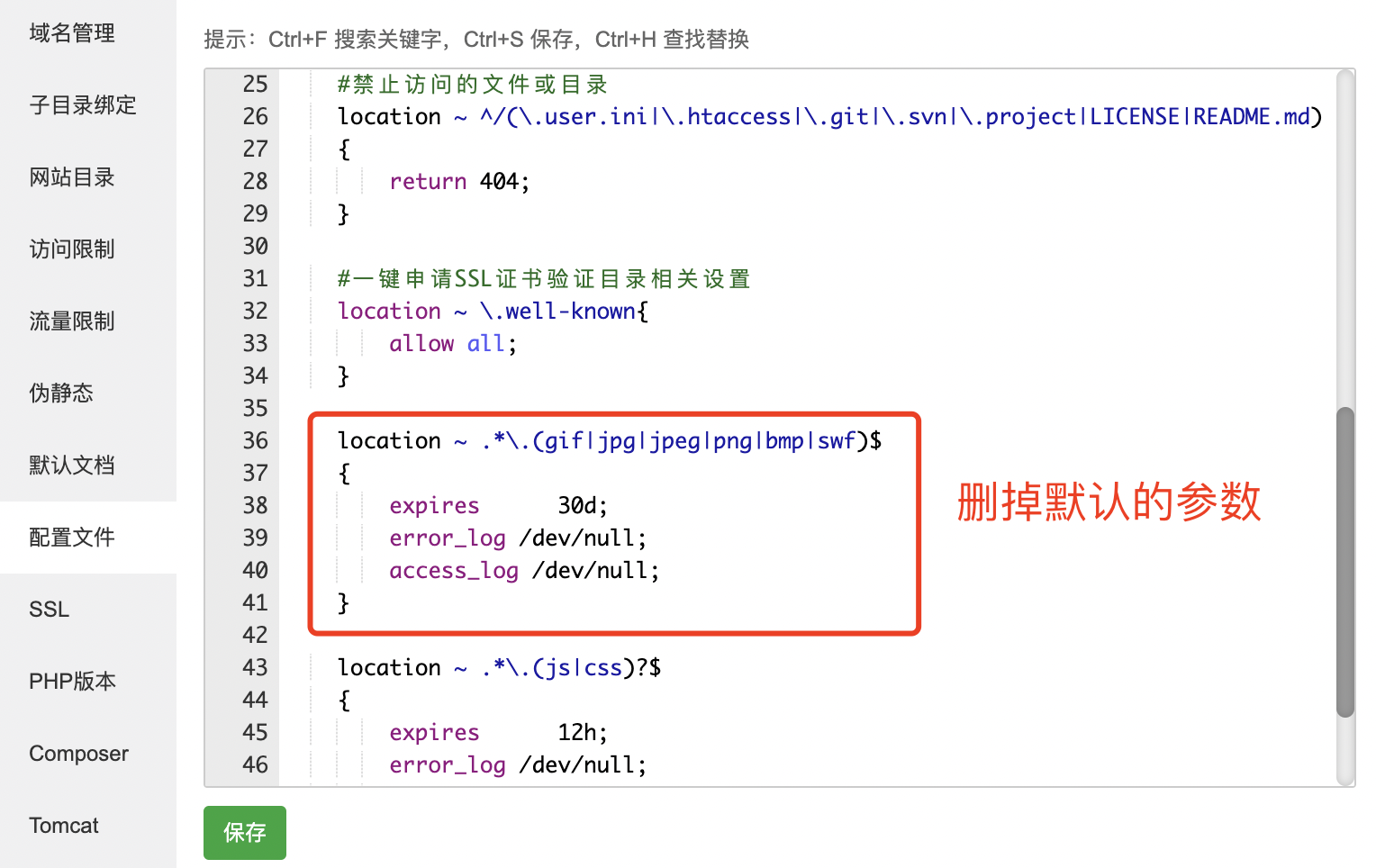
如果图片无法回显,请检查是否存在宝塔默认参数,删除后重试。
方式三:使用后端服务提供文件访问(不推荐 ⚠️)
⚠️ 不熟悉部署的用户请勿使用此方法,容易配置出错。
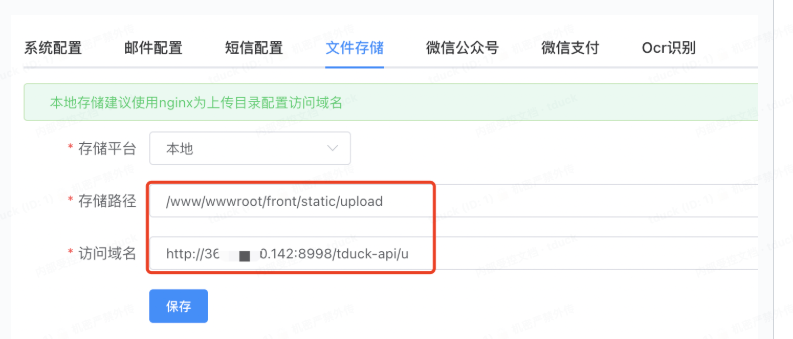
进入 系统管理 → 系统配置,选择存储类型为 本地,自定义上传路径。
配置访问域名,示例:
http://服务器IP:8998/tduck-api/u- 替换为实际 IP,确保端口已开放。
- 域名必须以
/tduck-api/u结尾。
配置完成后需 重启后端项目 才能生效。
✅ 配置完成后的验证步骤
- 进入后台,重新上传一次 系统 LOGO。
- 在 新开标签页 访问后台,检查 LOGO 是否能正常回显。
- 能回显:配置成功。
- 无法回显:请检查上传路径、域名配置及 Nginx/OSS 设置。