从Pro迁移到TDuckX
数据迁移操作手册
本手册介绍如何将 Pro 数据库 的表单相关数据迁移至 TDuckX 数据库。 提供两种方式:
- 方案 A:宝塔面板导入导出(适合快速操作)
- 方案 B:Navicat 数据对比与同步(适合精准迁移)
前期准备
- 确认有 源数据库(Pro) 和 目标数据库(TDuckX) 的访问权限。
- 在目标环境中提前 创建 TDuckX 数据库。
- 强烈建议先 完整备份 两个数据库,防止数据丢失。
方案 A:宝塔面板导入导出
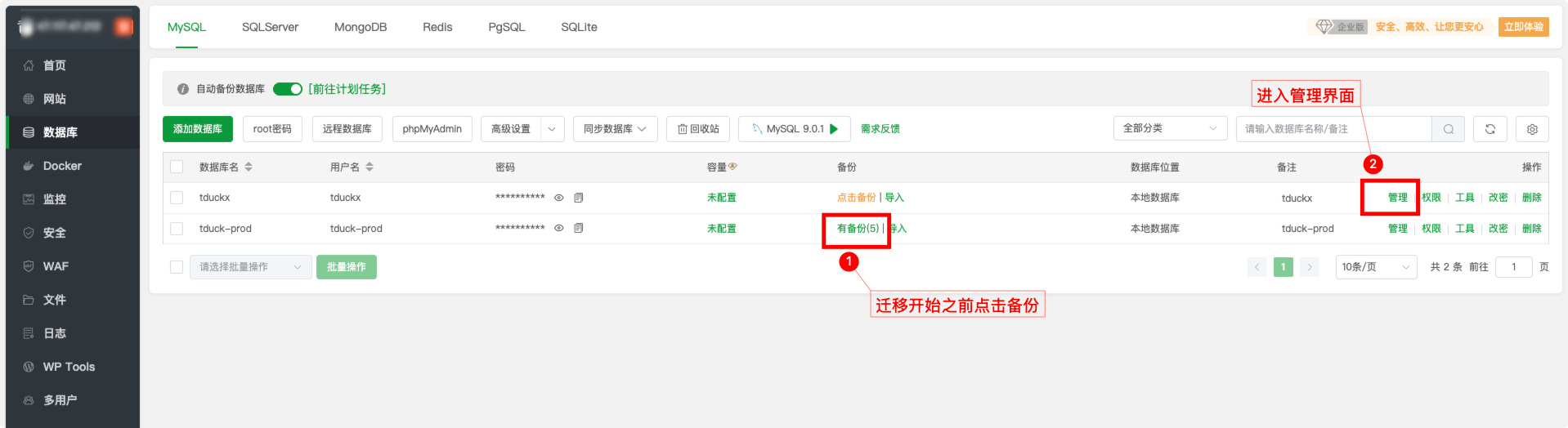
1 导出表单相关数据
- 登录宝塔 → 打开数据库管理界面 → 选择 Pro 数据库。
- 在表列表中,找到与表单相关的表(表名均以
fm_开头)。 - 逐一确认需要迁移的表,并执行 导出操作,生成
.sql文件。
2 导入至 TDuckX
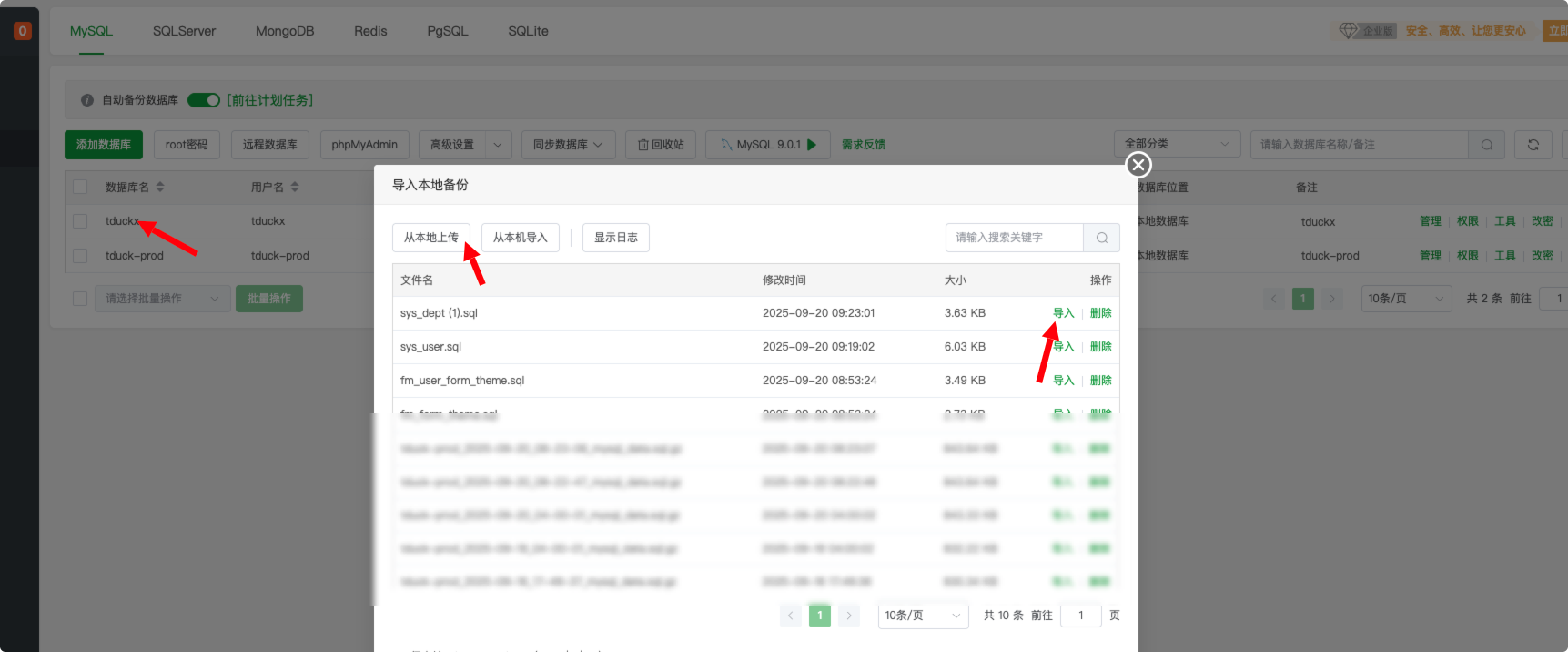
- 切换至 TDuckX 数据库。
- 上传刚才导出的
.sql文件并执行导入,或复制 SQL 内容手动执行。
3 异常排查
- 导入成功但数据缺失:可能因为 ID 主键冲突,宝塔面板不会直接提示。
- 解决方法:改为手动执行 SQL,观察报错信息,必要时调整主键 ID 或去重后再导入。
- 验证方式:登录 TDuckX 后台,检查表单数据是否正常显示。
方案B:Navicat 数据对比与同步
1 结构同步
- 在 Navicat 中同时连接 Pro 数据库 与 TDuckX 数据库。
- 右键源库(Pro) → 比较/同步 → 结构同步。
- 设置源库和目标库 → 开始扫描差异。
- 勾选需要同步的表(如
fm_前缀的表),执行同步脚本。
2 数据同步
- 右键源库(Pro) → 比较/同步 → 数据同步。
- 选择表 → 扫描数据差异。
- 根据结果选择:
- 插入缺失数据
- 更新不一致数据
- 删除多余数据(谨慎操作)
- 生成并执行同步脚本。
3 一键数据传输(可选)
如果无需单独对比,可直接:
- 右键源库(Pro) → 数据传输。
- 设置目标库(TDuckX)。
- 选择 结构和数据 → 执行迁移。
注意事项
- 两种方案都需要 提前备份数据库。
- 宝塔面板适合小规模快速迁移,但缺乏冲突提示。
- Navicat 更适合复杂场景,可精确对比和选择性同步,减少风险。
- 如涉及生产环境,建议由具备数据库经验的人员执行。
总结
- 推荐优先使用 Navicat 对比迁移,更安全、可控。
- 宝塔面板方式可作为快速替代方案,但需注意 ID 冲突等问题。
- 最终迁移完成后,务必在 TDuckX 后台 验证数据是否完整。