钉钉配置
钉钉登录配置指南
1. 申请应用
钉钉详细配置请参考:官方文档
1.1 登录钉钉开发者中心
- 使用有管理员权限的钉钉账号 登录钉钉开发者后台。
- 创建并配置应用:
- 点击 应用开发 > 企业内部应用 > 钉钉应用 > 创建应用
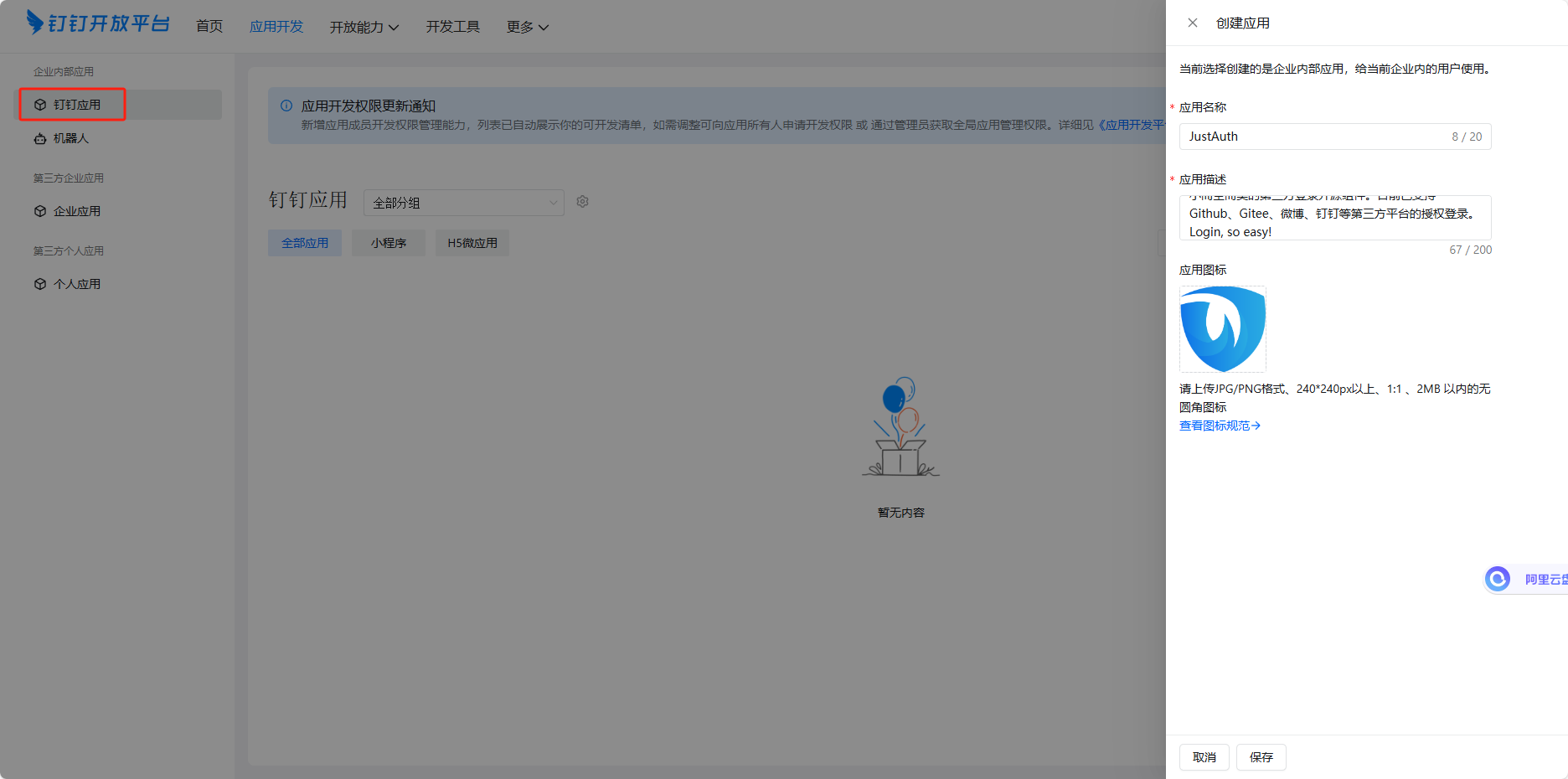
- 点击 应用开发 > 企业内部应用 > 钉钉应用 > 创建应用
- 填写应用信息:
- 应用名称:最少 2 个字符
- 应用描述:简要描述提供的产品或服务,最少 4 个字符
- 应用图标:JPG/PNG,240×240 px 以上,1:1 比例,2 MB 内,无圆角
- 保存后进入应用详情页。
1.2 查看凭证与基础信息
- 点击 基础信息 > 凭证与基础信息 查看应用凭证:
- Client ID
- Client Secret
- 重定向 URL(回调域名)
回调域名示例:
https://x.tduckcloud.com/authLogin/dingTalk
1.3 权限申请
- 如果需要其他权限,点击 开发配置 > 权限管理,搜索并申请所需权限。
- 必须授权的权限:
Contact.User.Read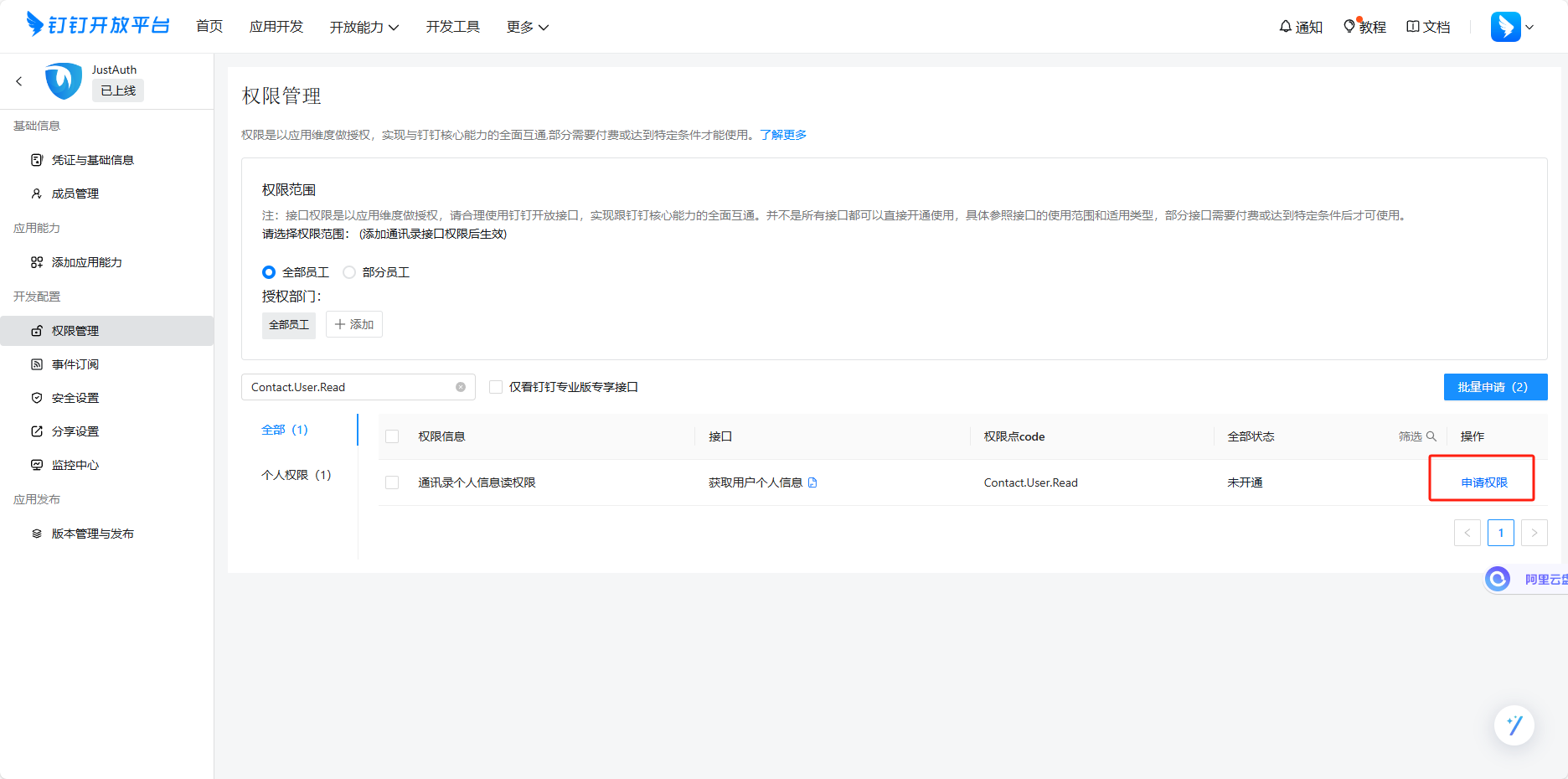
1.4 安全设置与发布应用
- 点击 开发配置 > 安全设置,填写回调 URL(重定向域名)。
- 应用配置完成后,点击 应用发布 > 版本管理与发布 发布应用。
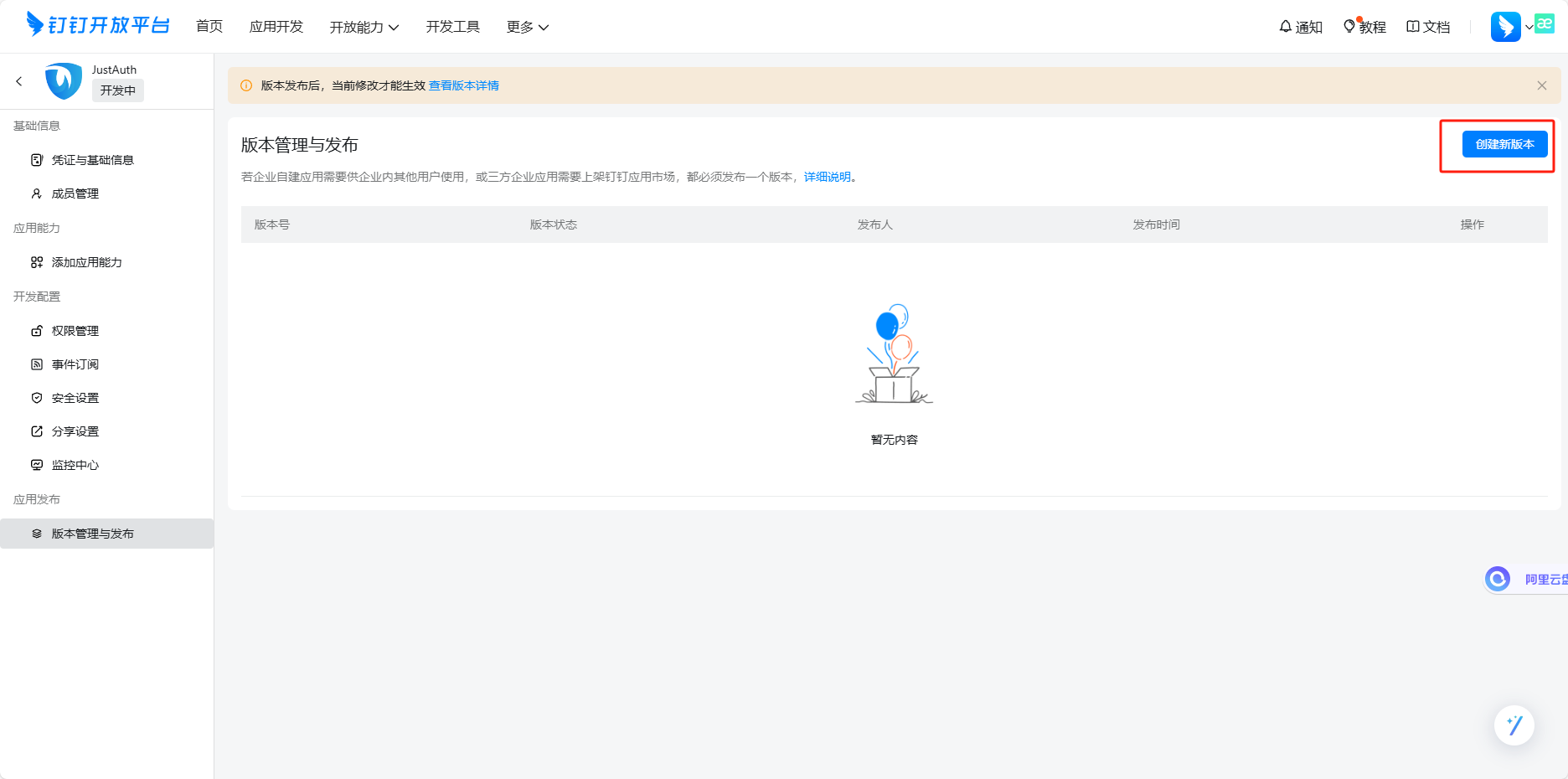
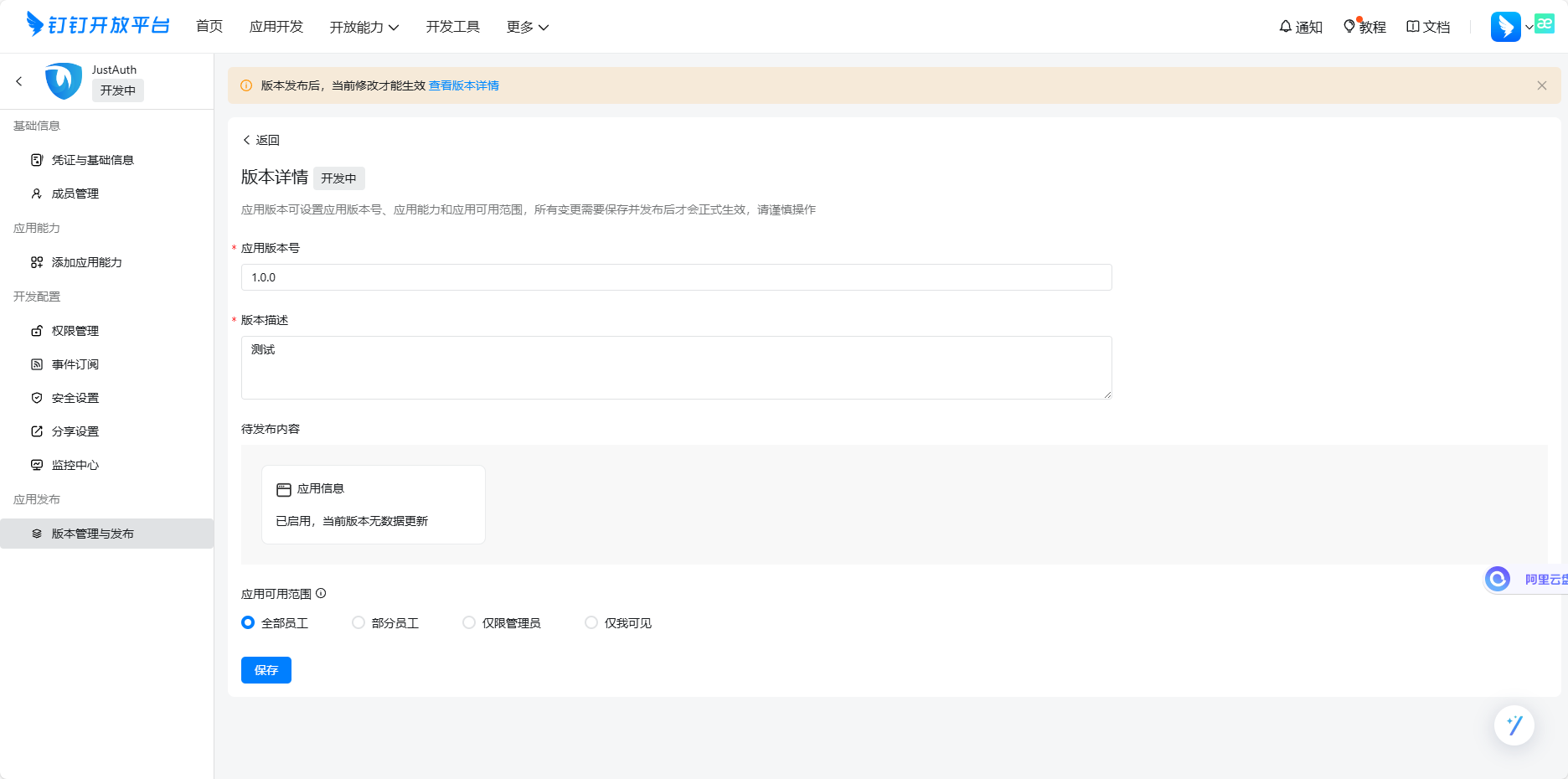
2. 配置系统钉钉参数
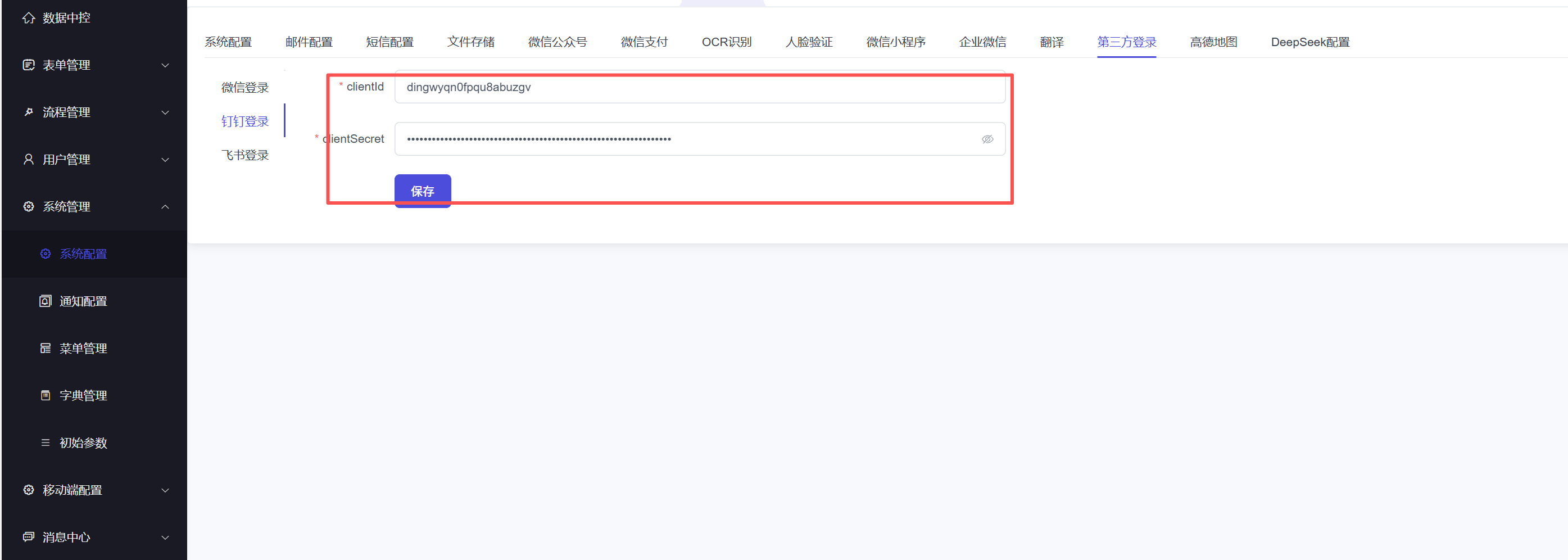
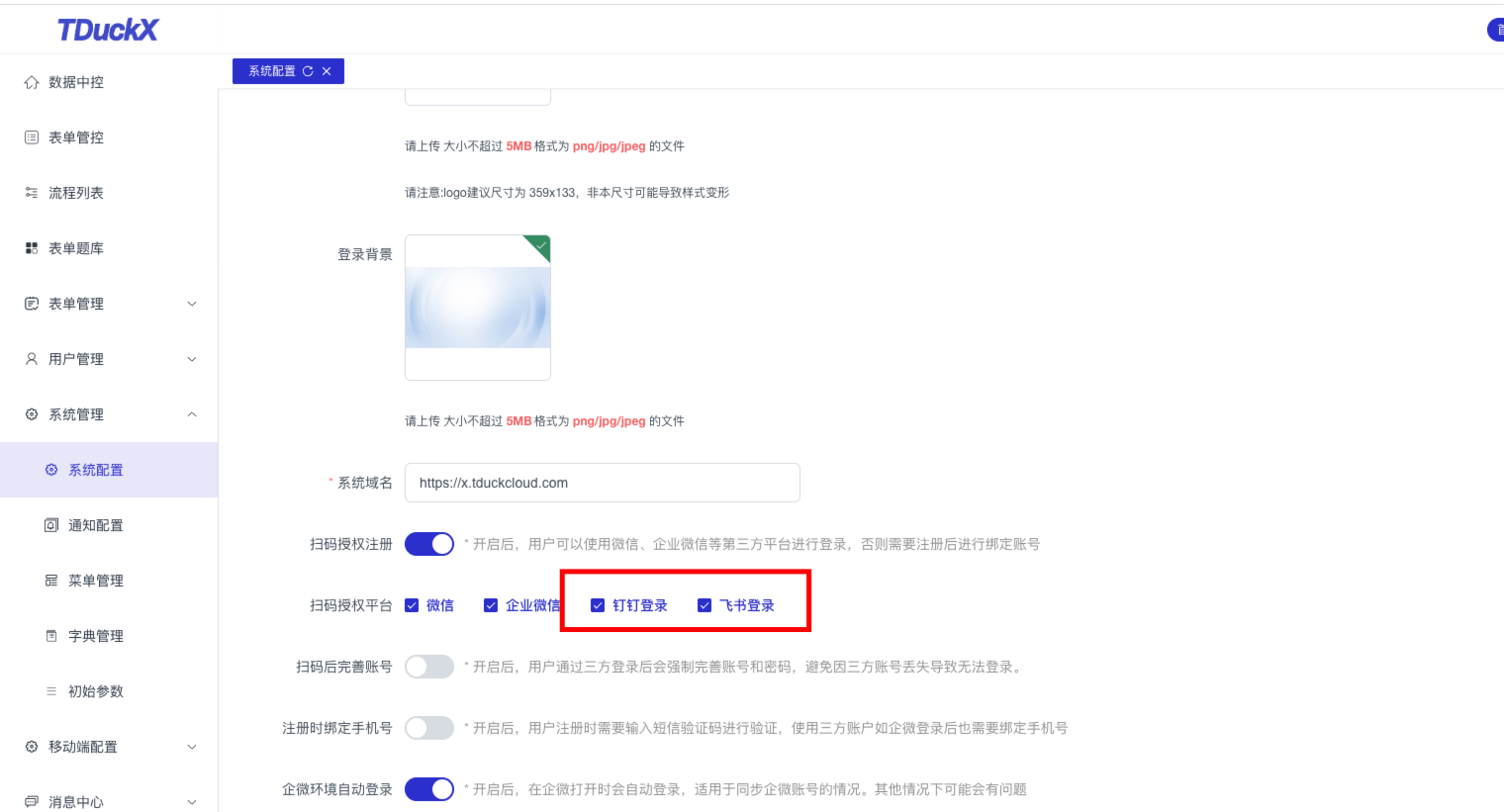
- 打开系统后台 钉钉登录配置
- 填入 Client ID、Client Secret保存并启用钉钉登录方式。
- 注意⚠️:其中agentId为创建的应用 Id,非必填参数,但需要推送应用消息通知的时候必须填写。
3. 定时同步钉钉数据
- 若需要定时同步钉钉部门及用户信息,执行以下 SQL(每 10 分钟同步一次): 下载 SQL 文件
- 执行后重启系统生效
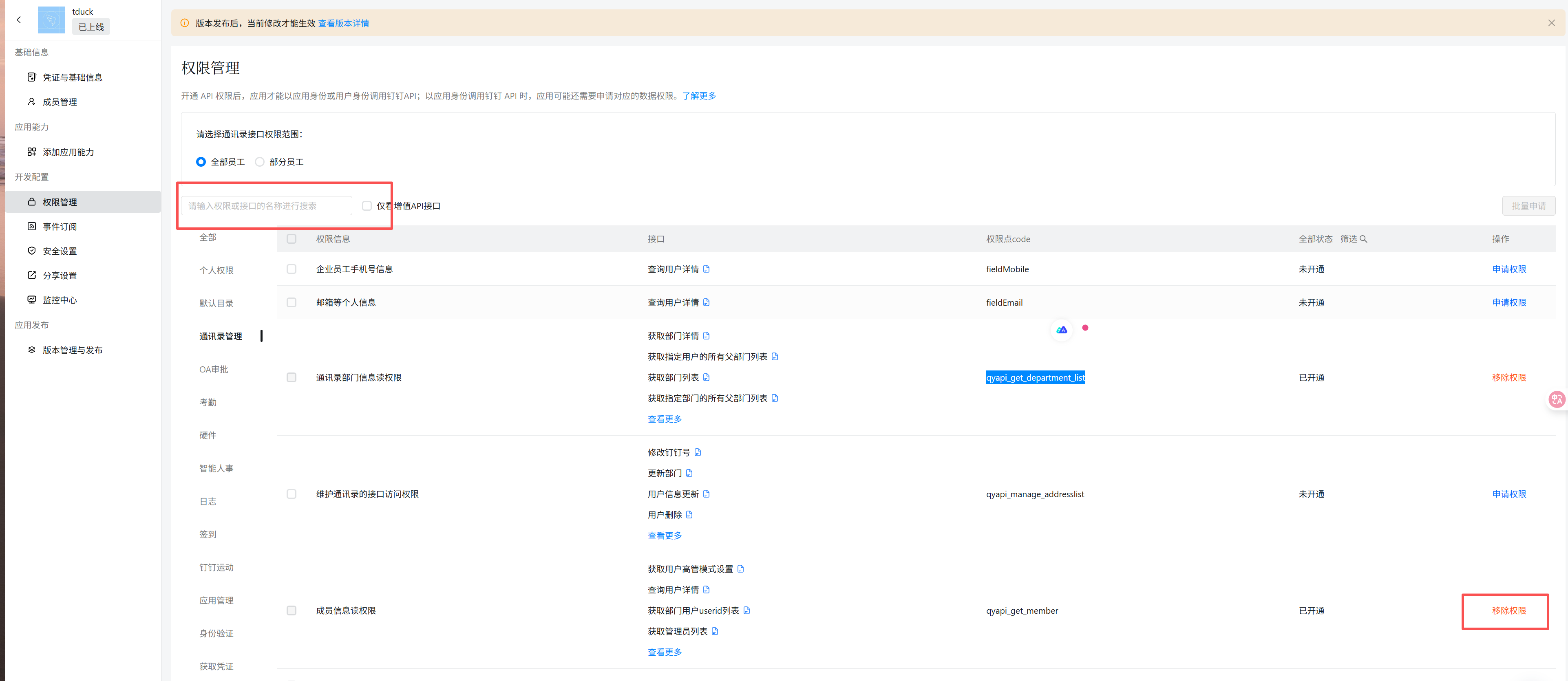
4. 钉钉数据权限申请
请在钉钉 权限管理 中开通以下权限:
| 权限名称 | 权限 ID |
|---|---|
| 获取部门成员信息 | qyapi_get_department_member |
| 获取成员信息 | qyapi_get_member |
| 获取部门列表 | qyapi_get_department_list |
✅ 完成以上步骤后,即可在系统中使用钉钉登录,并同步企业组织架构与用户信息。