本地启动
本地运行指南(TduckX)
本指南将帮助你在本地环境中快速运行 TduckX 系统。
1. 环境准备
确保本地安装以下组件(具体安装方式可参考官网或百度搜索):
- JDK 8
- Maven ≥ 3.8.1
- Redis
- MySQL
📂 数据初始化脚本位置:
/doc/tduckx.sql
2. 初始化数据库
创建数据库
首先在 MySQL 中创建数据库:
CREATE DATABASE tduckx
DEFAULT CHARACTER SET utf8mb4
COLLATE utf8mb4_general_ci;
📌 推荐使用
utf8mb4字符集,避免出现中文或特殊字符存储异常的问题。
导入初始化脚本
项目已提供数据库初始化脚本,脚本位置:
/doc/tduckx.sql
可通过以下方式导入:
方式一:Navicat 导入(推荐)
- 创建数据库
tduckx - 右键数据库,选择「运行 SQL 文件」
- 选择项目中的初始化脚本:
/doc/tduckx.sql
- 点击执行,等待导入完成
方式二:命令行导入
进入项目目录后执行:
mysql -uroot -p tduckx < doc/tduckx.sql
验证导入结果
导入完成后,可执行以下命令查看数据表:
SHOW TABLES;
若能看到系统相关数据表,则表示数据库初始化成功。
3. 修改配置文件
编辑配置文件:
tduck-api/src/main/resources/application-prod.yml
修改以下内容为你本地的连接信息:
spring:
  datasource:
    url: jdbc:mysql://localhost:3306/你的数据库名?useSSL=false&serverTimezone=Asia/Shanghai
    username: your_mysql_user
    password: your_mysql_password

  redis:
    host: localhost
    port: 6379
    password: your_redis_password(如无则留空)
📌 说明:
- 数据库名称需与前面创建的数据库保持一致。
- 若 Redis 未设置密码,可直接留空。
- 修改完成后保存配置文件。
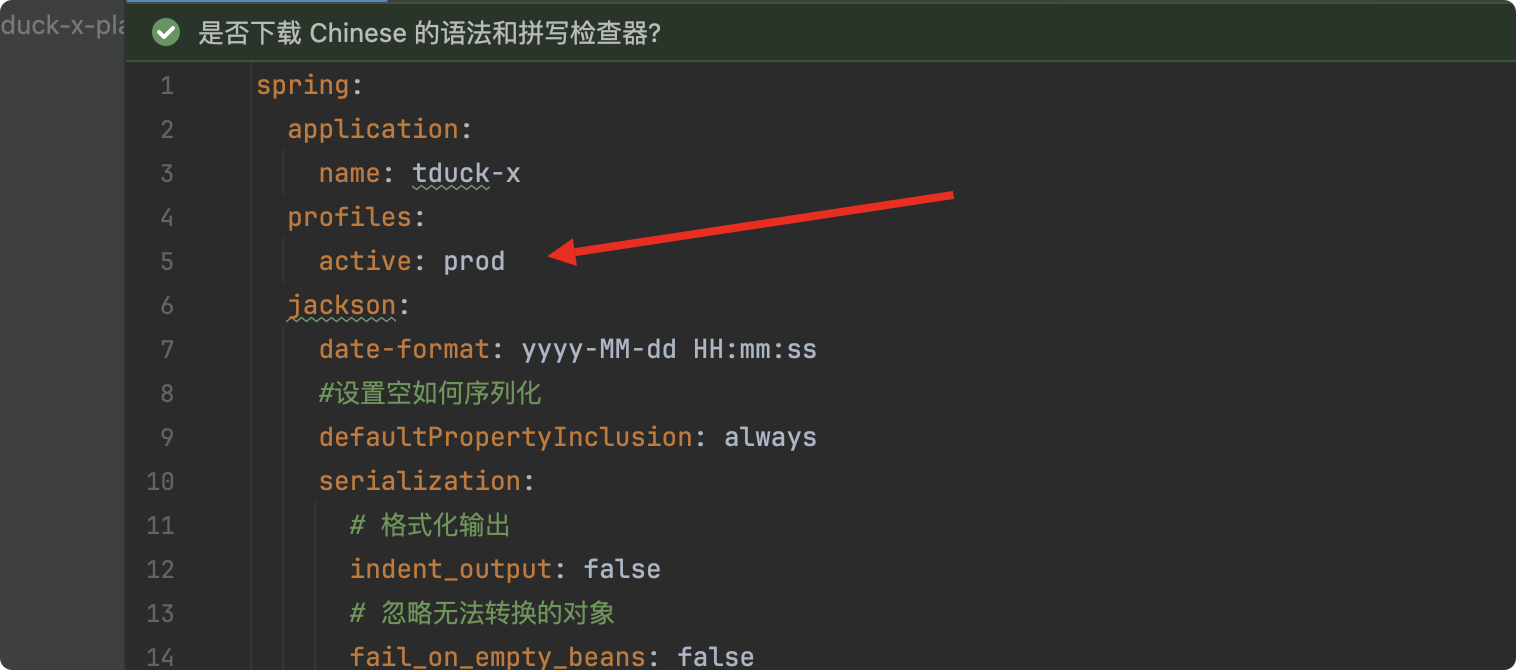
如何指定启动配置文件:
进入文件:tduck-api/src/main/resources/application.yml,修改如下配置
4. 启动项目
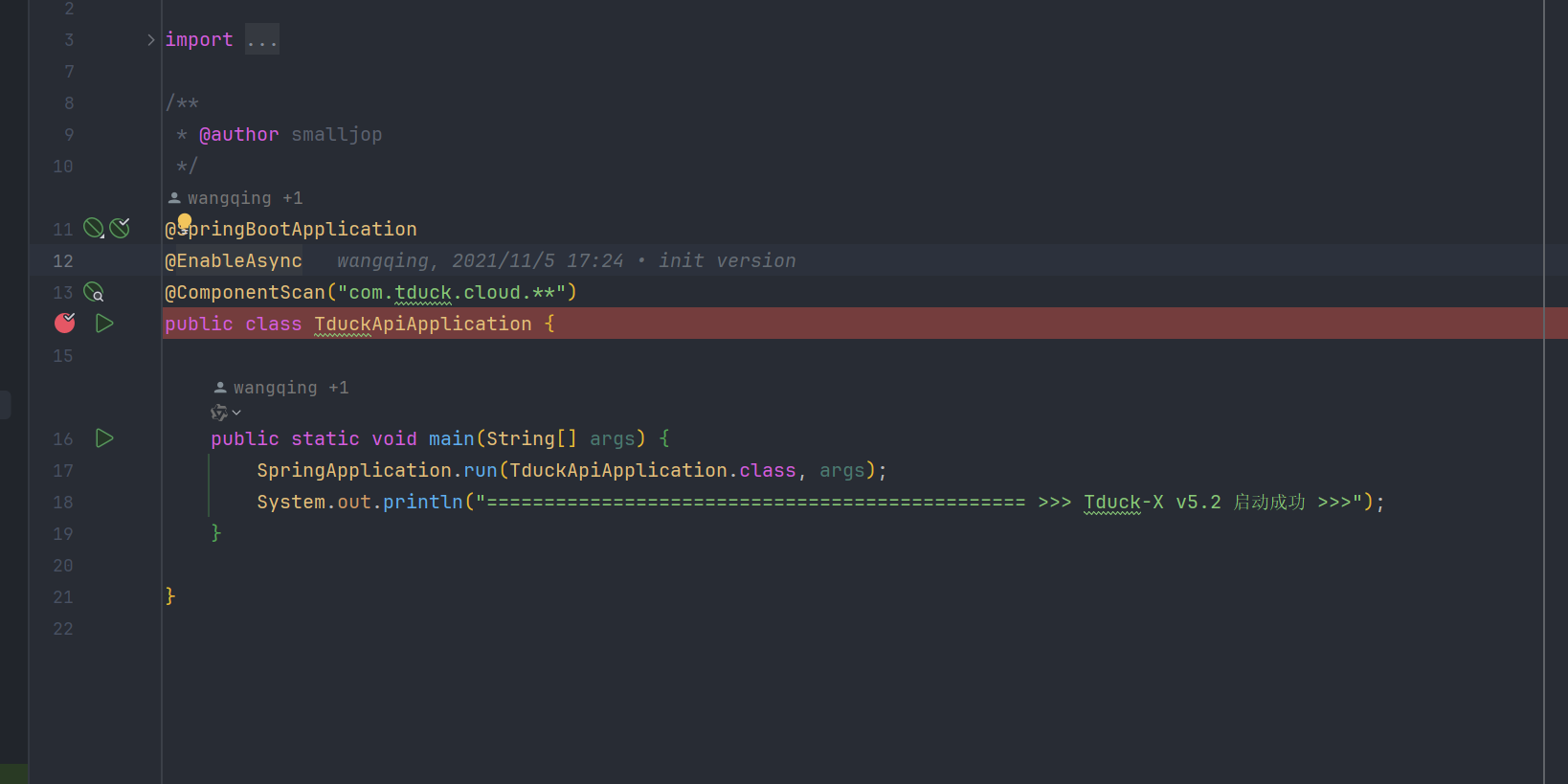
使用 IDE(如 IntelliJ IDEA)运行启动类:
tduck-api/src/main/java/com/tduck/cloud/api/TduckApiApplication.java
若控制台输出启动日志且无异常报错,则说明启动成功。
启动成功示例
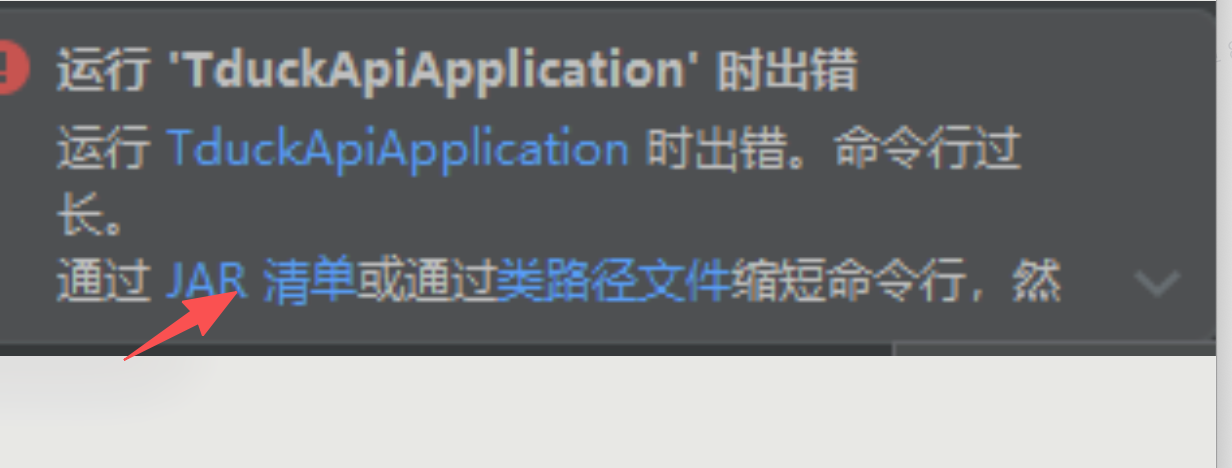
如果出现错误 点击 JAR 清单或者类型路径文件 即可启动 蓝色字体的
5. 本地打包
命令行方式
请进入项目根目录:
tduck-x-platform
执行:
mvn clean package -DskipTests
📌 注意:
必须在项目根目录下执行打包命令,否则会导致打包失败。
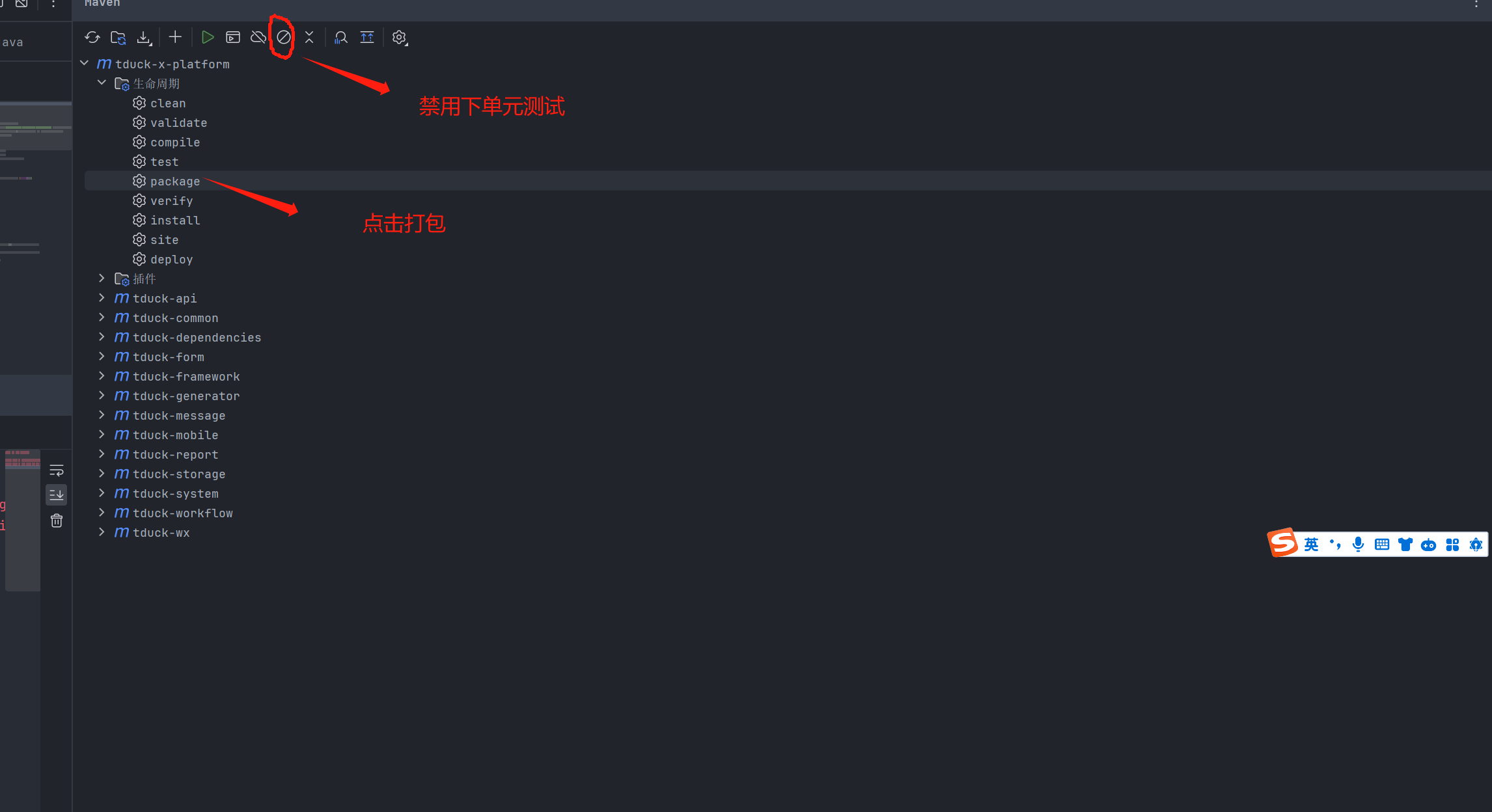
IDEA 方式
直接点击 IDEA 的 Maven 打包按钮即可完成打包。
打包示例
常见问题 FAQ
| 问题 | 解决方法 |
|---|---|
| 数据库连接失败? | 检查 MySQL 服务是否启动,数据库名称、账号密码是否填写正确。 |
| Redis 连接失败? | 检查 Redis 服务是否启动,端口及密码配置是否正确。 |
| 启动时报错? | 查看控制台日志,优先检查数据库及 Redis 配置。 |
| 打包时报错? | 检查 Maven 版本是否过旧,推荐使用 3.8.1 或以上版本。 |
| 修改了代码但打包无效? | 确认打包位置是否正确,必须在项目根目录tduck-x-platform下执行。 |
✅ 成功运行效果
启动成功后,可通过浏览器访问系统接口或对应业务页面。
如需进行前端页面开发与调试,请继续参考前端项目相关文档。