三方登录配置
三方授权登录配置指南
目前支持以下两种登录方式:
- 企业微信(企微)登录
- 微信开放平台登录(适用于网站应用)
一、通用配置说明
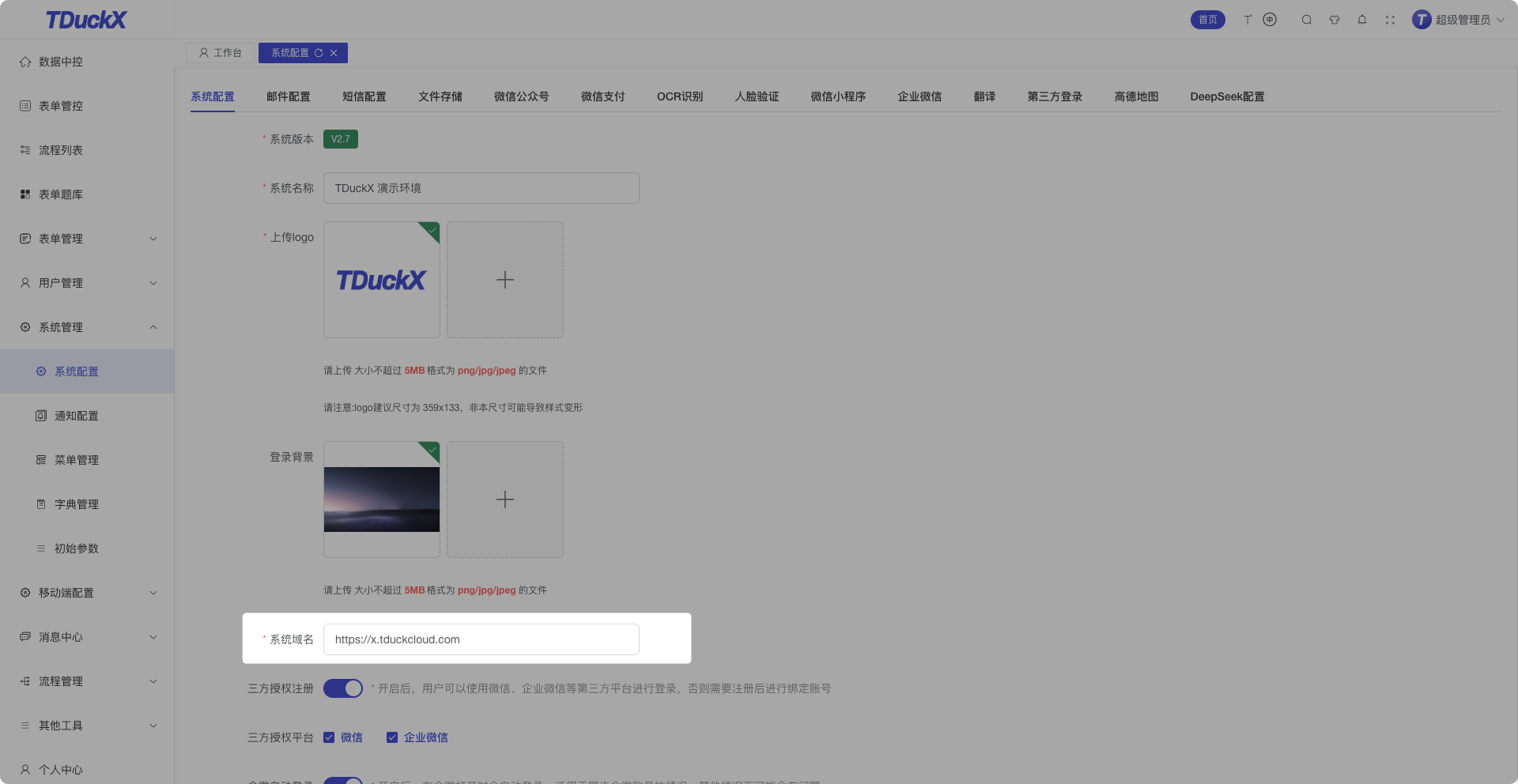
在开始配置之前,需确保已设置系统访问域名,该域名需与后续配置的授权回调域名保持一致。
📌 示例截图如下:
二、企业微信登录配置
1. 创建企业微信自建应用
访问企业微信后台:应用管理 - 自建应用
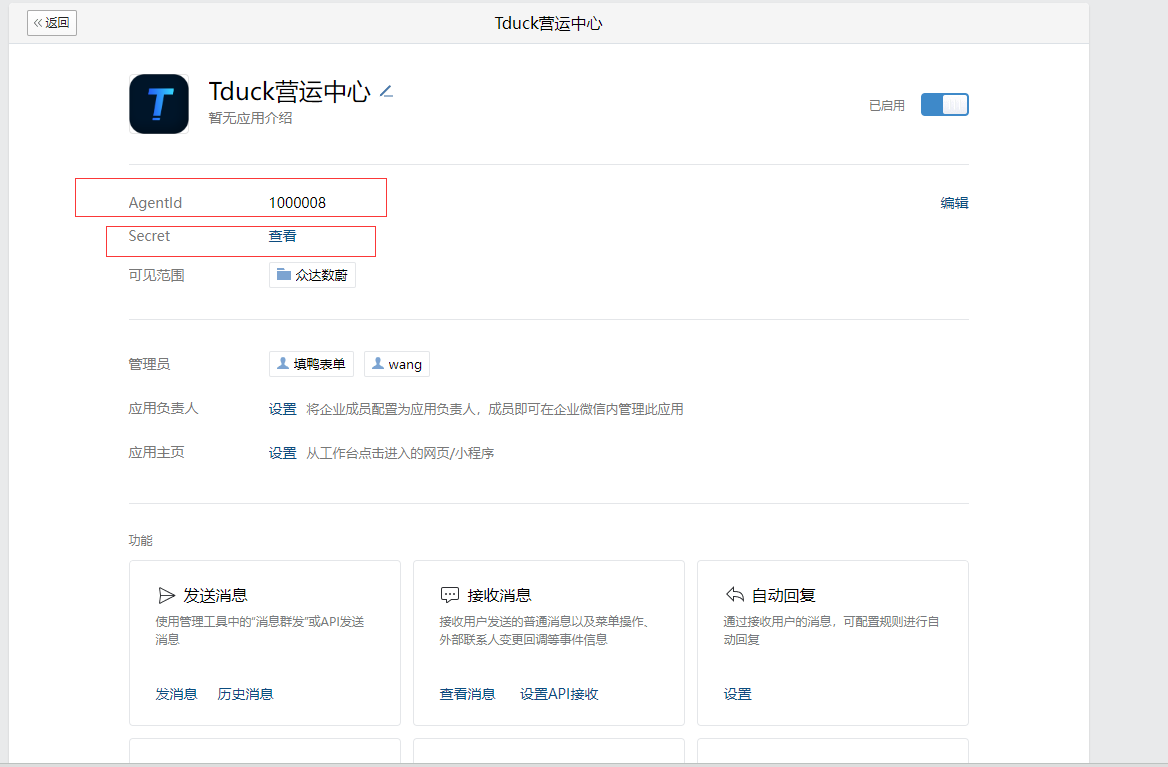
点击“创建应用”,并记录以下两个参数:
- 企业ID
- AgentId(应用ID)
📷 创建应用示例:
2. 配置企业微信授权登录
在企业微信后台,进入对应应用的 开发者接口 配置页,选择企业微信授权登录,点击设置。
📷 示例:

填写你的表单系统访问域名,作为授权回调域名。

3. 在系统配置中填写参数
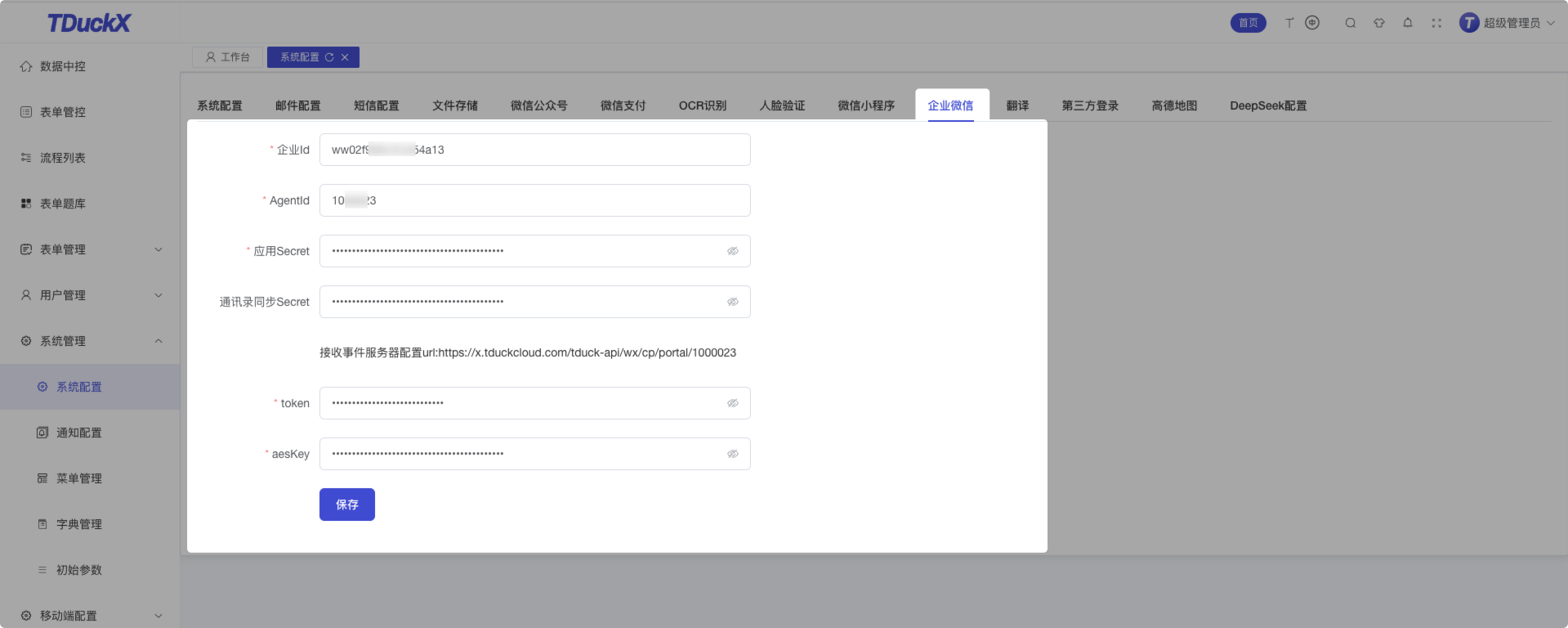
前往表单系统后台 → 系统设置 → 登录配置,填写如下参数:
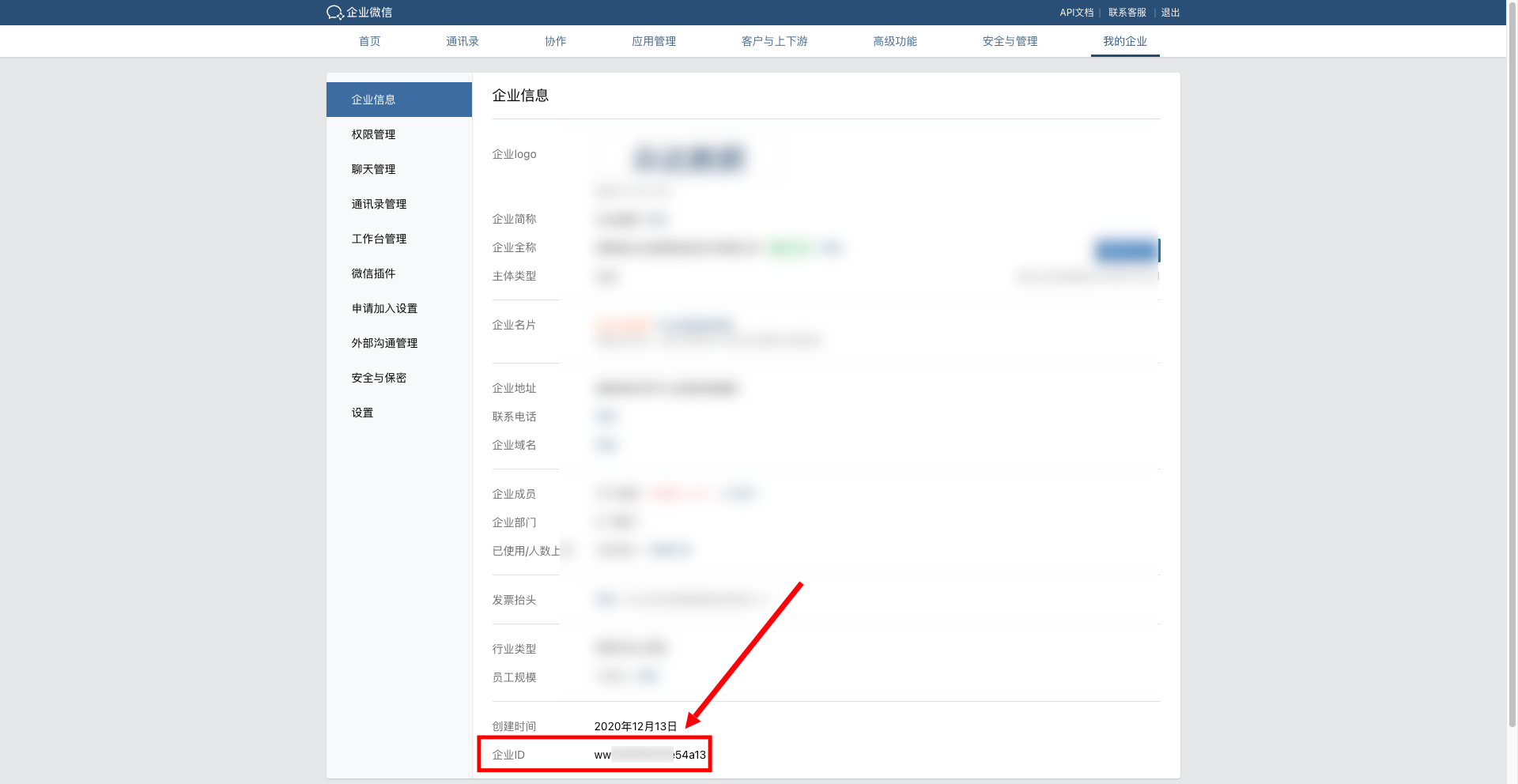
- 企业ID 可在企业微信后台:我的企业 页面找到
- 应用ID(AgentId)
- 应用密钥(Secret)
- 通讯录同步secret,这个参数需要在安全管理>管理工具(顶部的Tab中)>通讯录同步中找到
- Token(推荐随机生成)
- AESKey(推荐随机生成)
👉 可使用在线工具生成 Token 与 AESKey:https://www.ittools.top/token-generator
📷 示例:
三、微信开放平台登录配置(适用于网页)
1. 创建网站应用
访问:微信开放平台,创建网站应用并完善资料,提交审核。
📷 示例:
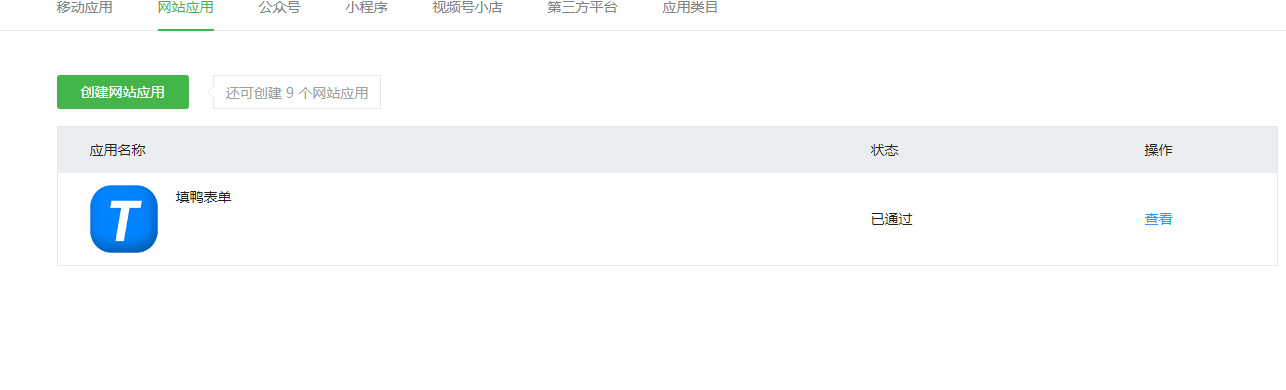
2. 审核通过后获取登录权限
确保网站应用已具备“微信登录”能力。
📷 登录权限示意:

3. 配置授权回调域名
在微信开放平台配置页面中,将实际部署站点的访问域名添加为授权回调域名。
📷 域名配置示意:

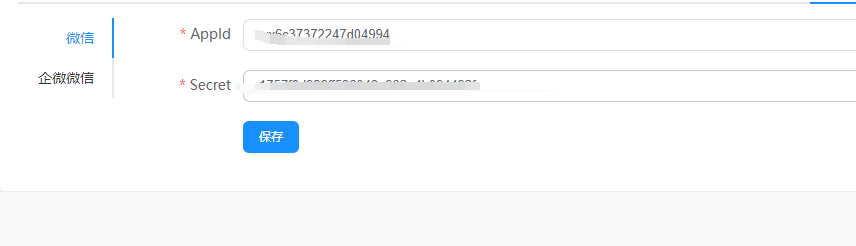
4. 在系统中填写参数
将以下信息填写至系统设置中,完成微信开放平台登录配置:
- AppID
- AppSecret
- 授权回调域名(与开放平台配置一致)
点击保存,配置完成。
如需支持更多登录方式或遇到问题,请联系技术支持。